
Informationen für Arbeitgeber – Gutscheine aufladen
Damit Ihre Mitarbeitergutscheine im LocalBon-System mit Guthaben versehen werden können, erfolgt die Aufladung über eine vorbereitete Excel-Datei. In dieser Liste tragen Sie die Beträge ein, die den einzelnen Gutscheinen gutgeschrieben werden sollen. Anschließend laden Sie die Datei im Arbeitgeberbereich des Systems hoch.
Das System verarbeitet die Datei automatisch und schreibt die Beträge den jeweiligen Gutscheinen zu. Nach erfolgreicher Aufladung erhalten Sie eine Bestätigung und können Ihre Buchungen direkt im System prüfen.
Auf dieser Seite zeigen wir Ihnen Schritt für Schritt, wie Sie die vorbereitete Excel-Datei hochladen und die Aufladung der Mitarbeitergutscheine durchführen.

Schritt-für-Schritt-Anleitung
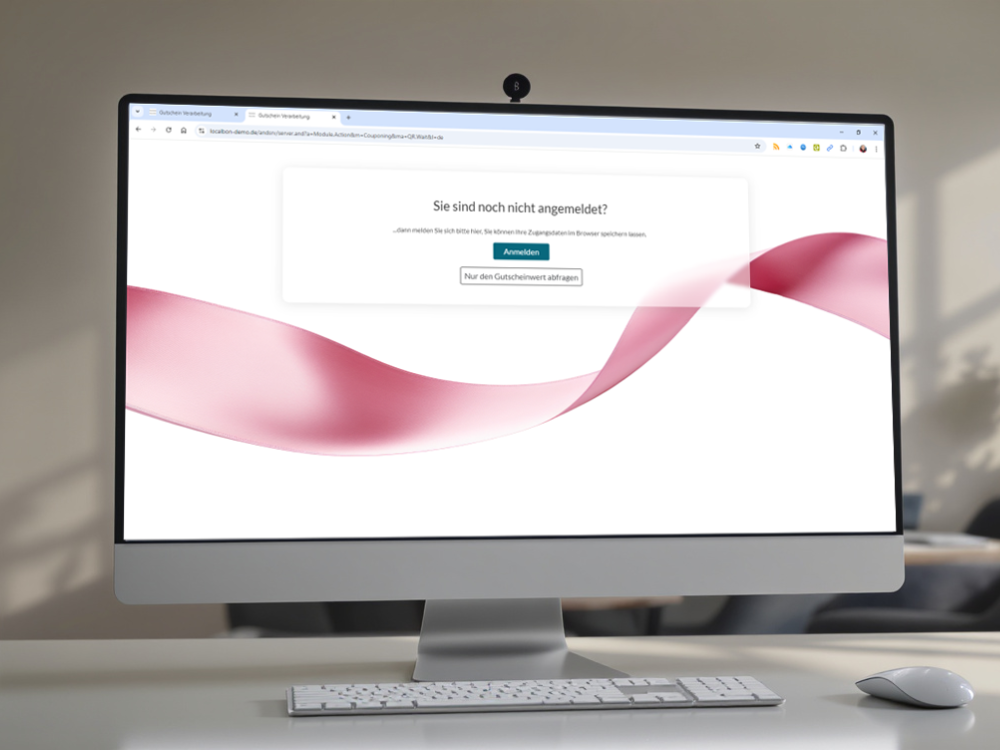
Schritt 1
Zum Aufladen Ihrer Mitarbeiter-Gutscheine öffnen Sie bitte die URL zu unserer Systemseite.
Sie haben die URL per E-Mail erhalten.
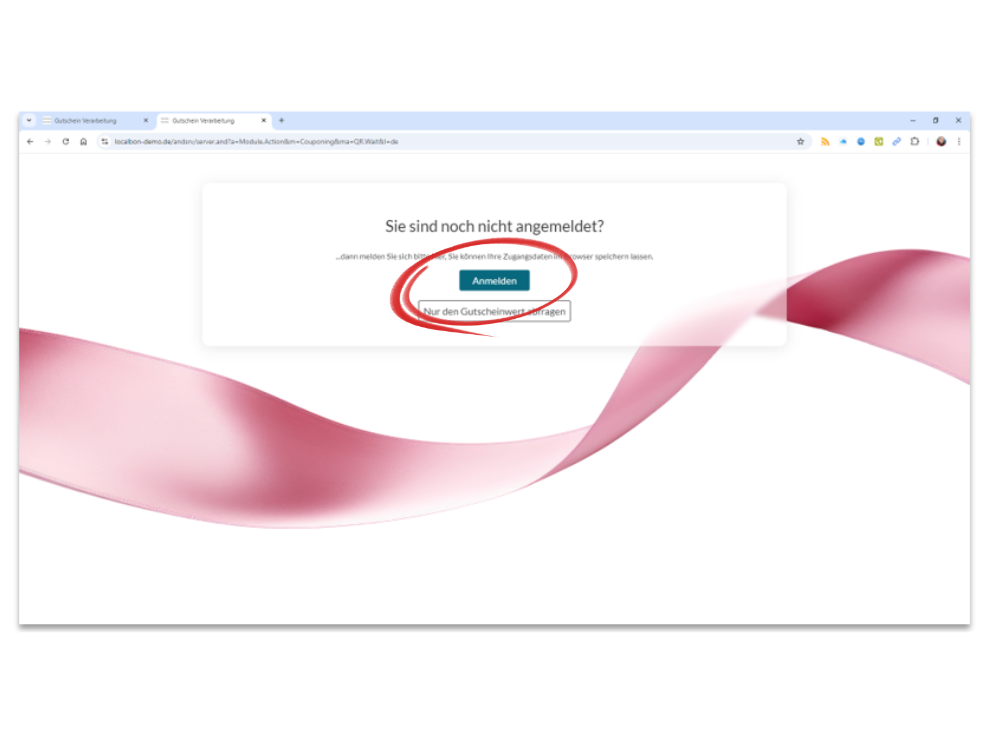
Schritt 2
Klicken Sie auf „Anmelden“
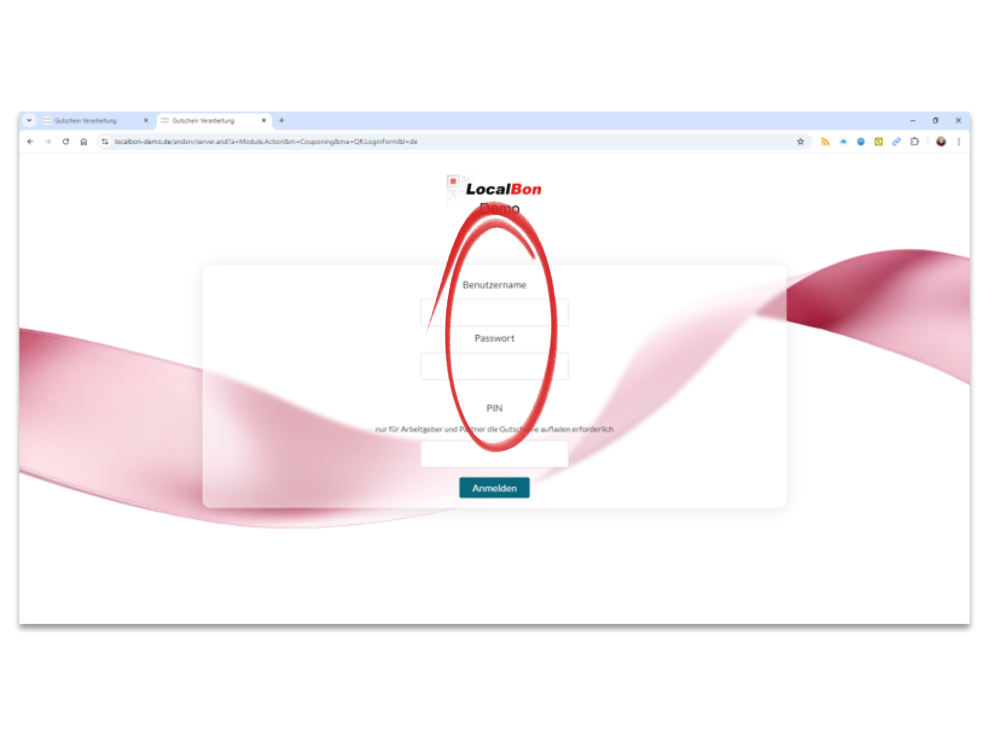
Schritt 3
Geben Sie Ihren Benutzernamen, Ihr Passwort und Ihre PIN ein, die Sie von uns per E-Mail erhalten haben.
Die Anmeldedaten sind dann im Gerätespeicher abgelegt und müssen nicht immer neu eingegeben werden.
Sie können Ihre Anmeldedaten auf mehreren Geräten nutzen.
Betätigen Sie anschließend den Button ‚Anmelden‘.
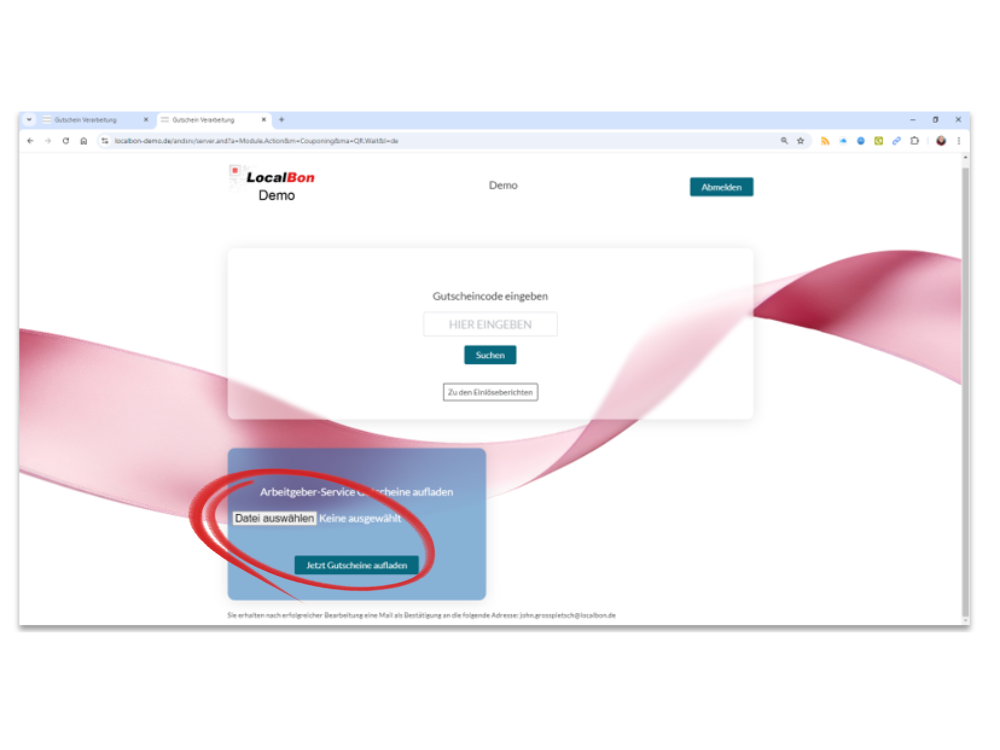
Schritt 4
Laden Sie Ihre vorbereitete Excel-Liste aus Ihrem Dateiverzeichnis und betätigen Sie den Button >Jetzt Gutscheine aufladen<.
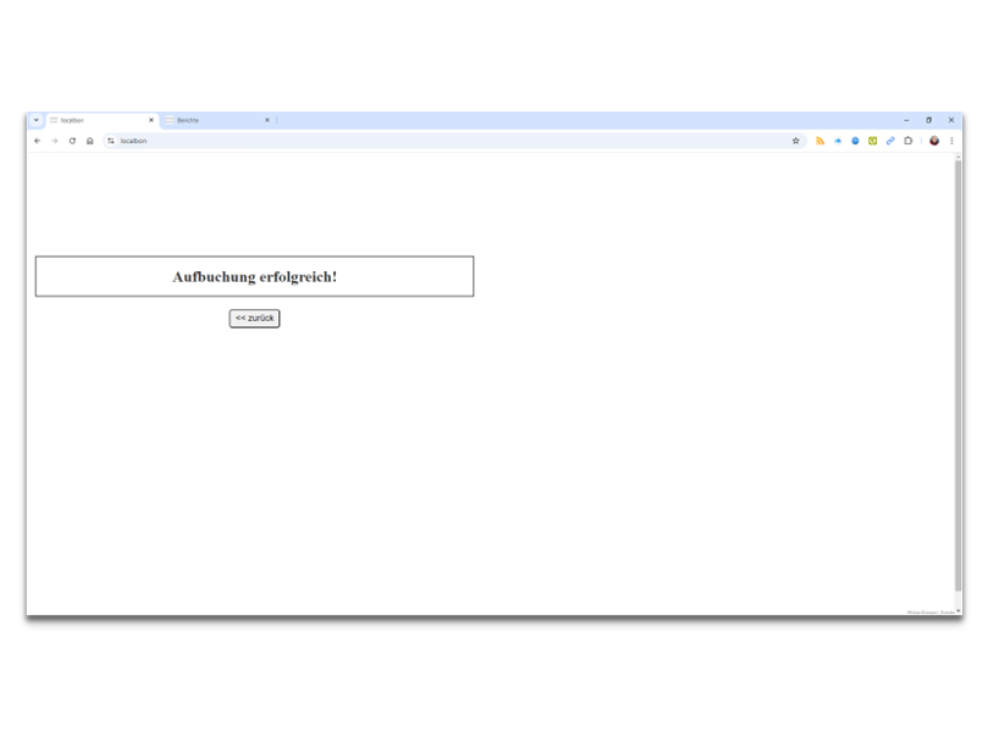
Fertig
Aufbuchung erfolgreich abgeschlossen.
Sie erhalten als Bestätigung eine E-Mail an die bei uns hinterlegte E-Mail-Adresse.
Die Abrechnung erhalten Sie immer nach Ablauf jeden Monats.

Download der Schritt-für-Schritt-Anleitung als PDF zum Ausdrucken.
Weitere Anleitungen für Arbeitgeber
Im Arbeitgeberbereich finden Sie weitere Anleitungen zur Verwaltung und Aufladung von Mitarbeitergutscheinen im LocalBon-System.
Excel-Aufladeliste ausfüllen
Erklärung der Excel-Datei und der erforderlichen Pflichtfelder für die Aufladung von Mitarbeitergutscheinen.
→ Zur Anleitung „Excel-Aufladeliste ausfüllen“
Buchungen und Berichte prüfen
Hier finden Sie eine Übersicht über Ihre Aufladungen sowie detaillierte Einzelnachweise im System.
→ Zur Anleitung „Buchungen und Berichte prüfen“
Einzelne Gutscheine manuell buchen oder korrigieren
So passen Sie einzelne Gutscheine direkt im System an oder führen Korrekturbuchungen durch.
→ Zur Anleitung „Einzelne Gutscheine manuell buchen oder korrigieren“
Zurück zur Übersicht des Arbeitgeberbereichs
Alle Anleitungen und Hilfethemen für Arbeitgeber finden Sie gesammelt auf der Übersichtsseite des Support-Hubs.
→ Zur Seite „Support für Arbeitgeber“