
Informationen für Gutscheininhaber –
Wallet nutzen
Mit der LocalBon-Wallet können Sie Gutscheine und Kundenkarten bequem auf Ihrem Smartphone speichern und beim Bezahlen direkt vorzeigen.
Die Wallet funktioniert im Browser Ihres Smartphones und kann optional wie eine App auf dem Homescreen installiert werden.
Tipp: Installieren Sie die Wallet über das Menü auf dem Homescreen Ihres Smartphones. Dann lässt sie sich wie eine App öffnen.
Schritt-für-Schritt-Anleitung zur Installation und Nutzung der Wallet
Schritt 1
Wallet installieren
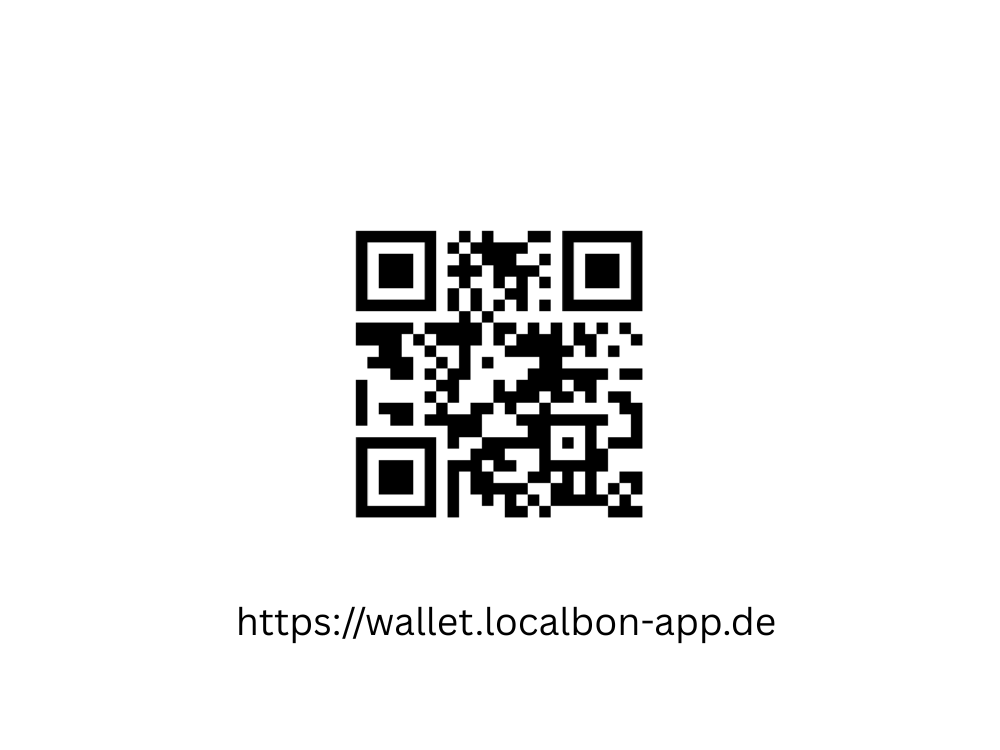
Die LocalBon-Wallet steht unter https://wallet.localbon-app.de zur Verfügung. Bitte den Link im Browser öffnen oder einfach mit dem Smartphone diesen QR-Code scannen:
Schritt 2
Wallet installieren
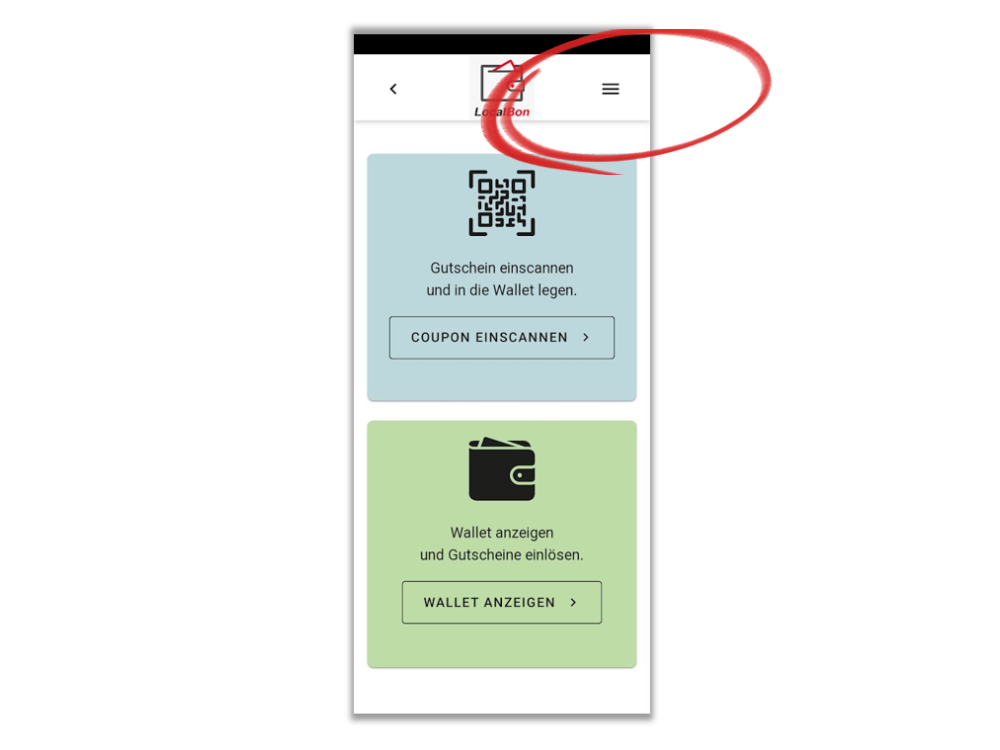
Nach dem Öffnen der LocalBon-Wallet mit dem Browser erscheint dieser Startbildschirm.
Hier bitte das Menü oben öffnen.
Schritt 3
Wallet installieren
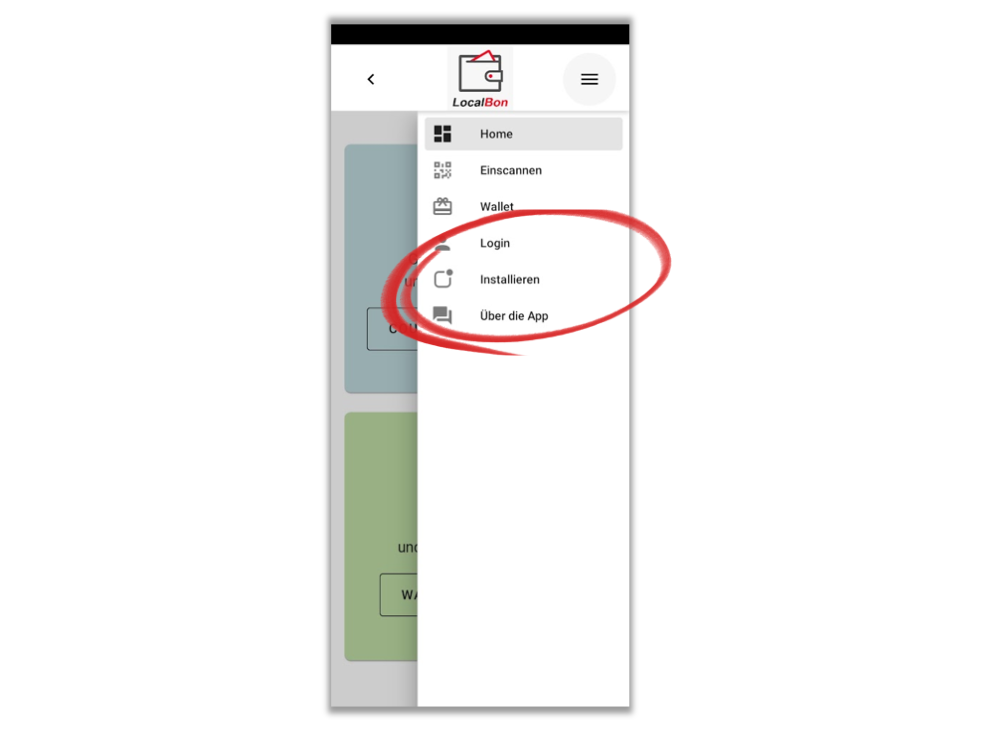
Im Menü den Reiter Installieren öffnen und der Anleitung folgen.
Schritt 4
Wallet installieren
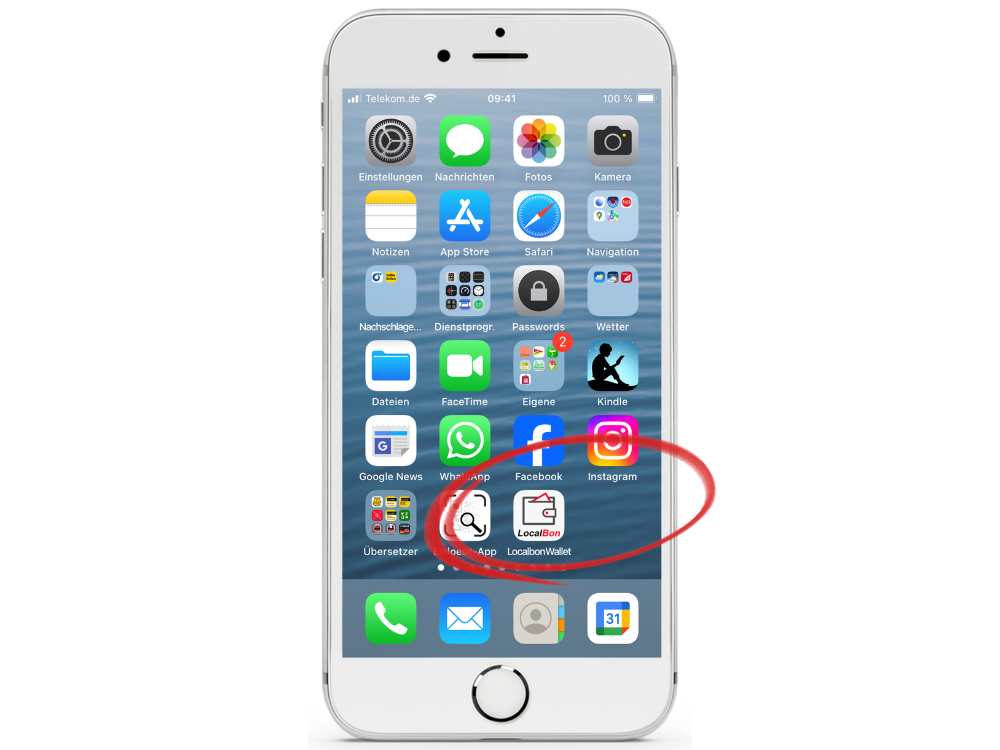
Nach erfolgter Installation erscheint dieses Icon auf dem Homescreen.
Es kann nach Belieben positioniert werden.
Jetzt zur Registrierung die Wallet über das Icon öffnen.
Schritt 5
Wallet installieren
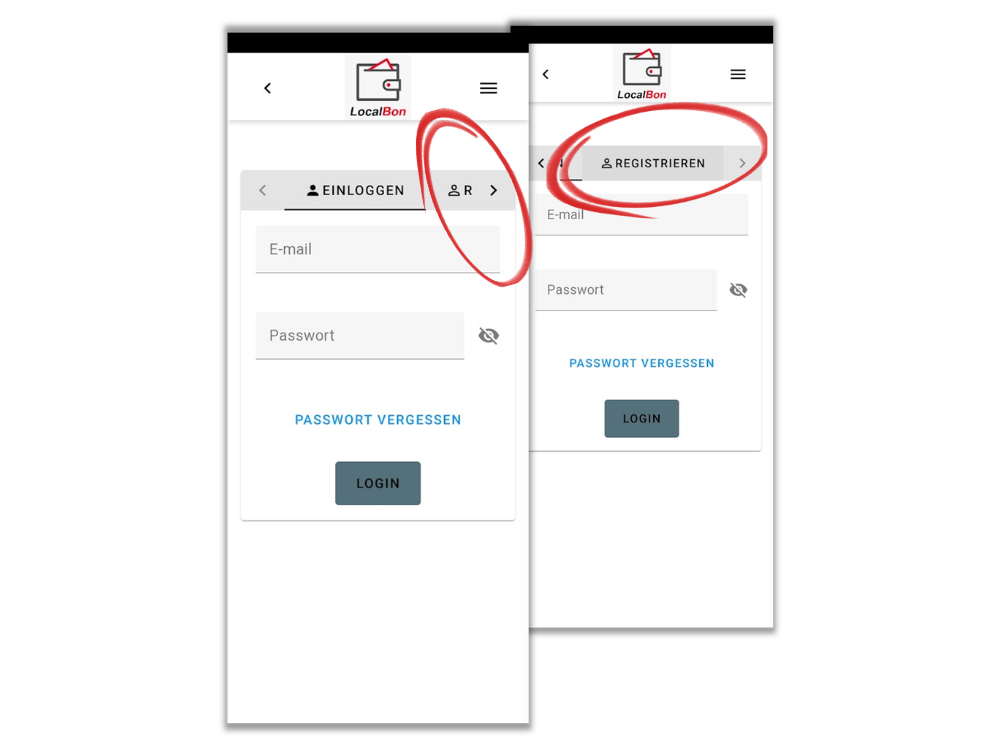
Öffnet sich die Wallet erscheint der Bildschirm zum Einloggen und Registrieren.
Hier zu REGISTRIEREN wechseln –
und REGISTRIEREN auswählen.
Schritt 6
Wallet installieren
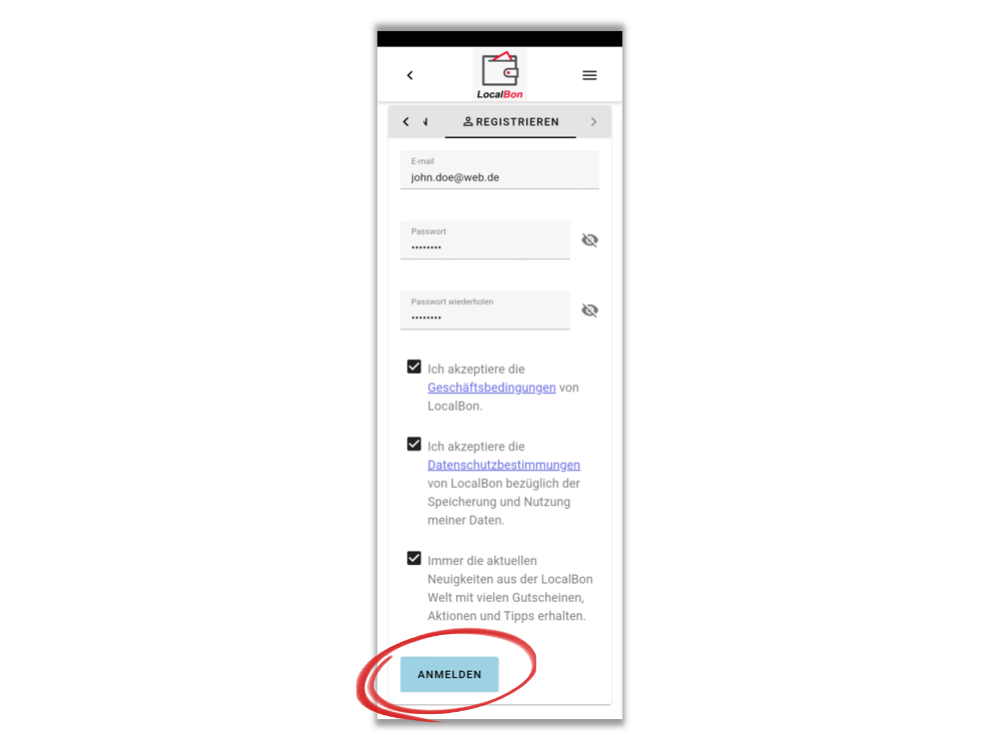
Hier nun die eigenen Anmeldedaten eingeben.
Hinweis: Unbedingt auf die korrekte Angabe der E-Mail-Adresse achten, da sonst die E-Mail für die Bestätigung nicht ankommt!
Anschließend weiter über den Button ANMELDEN.
Dann bitte nur noch die Bestätigungs-Mail beantworten.
Schritt 7
Wallet installieren
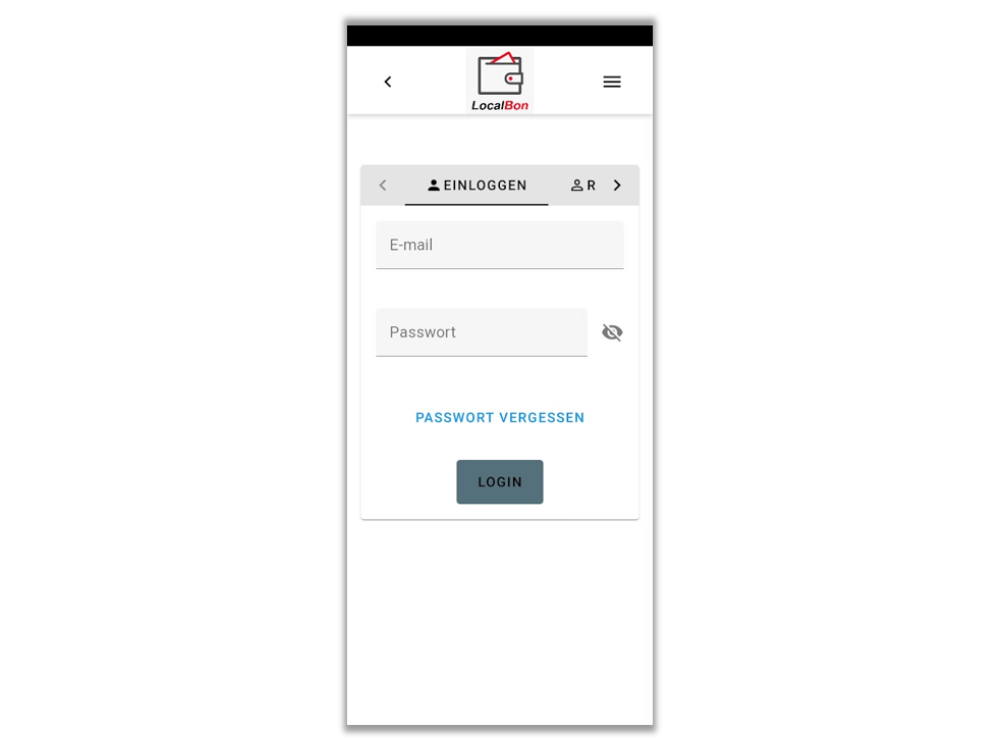
Wenn die LocalBon-Wallet über das Icon erneut geöffnet wird, erscheint der Bildschirm zum Einloggen.
Bitte hier die Login-Daten korrekt eingeben und mit LOGIN abschließen.
Hinweis: Erfolgt kein aktives Abmelden, sollte das Login künftig erhalten bleiben, sodass bei erneutem Öffnen der Wallet kein Login notwendig ist.
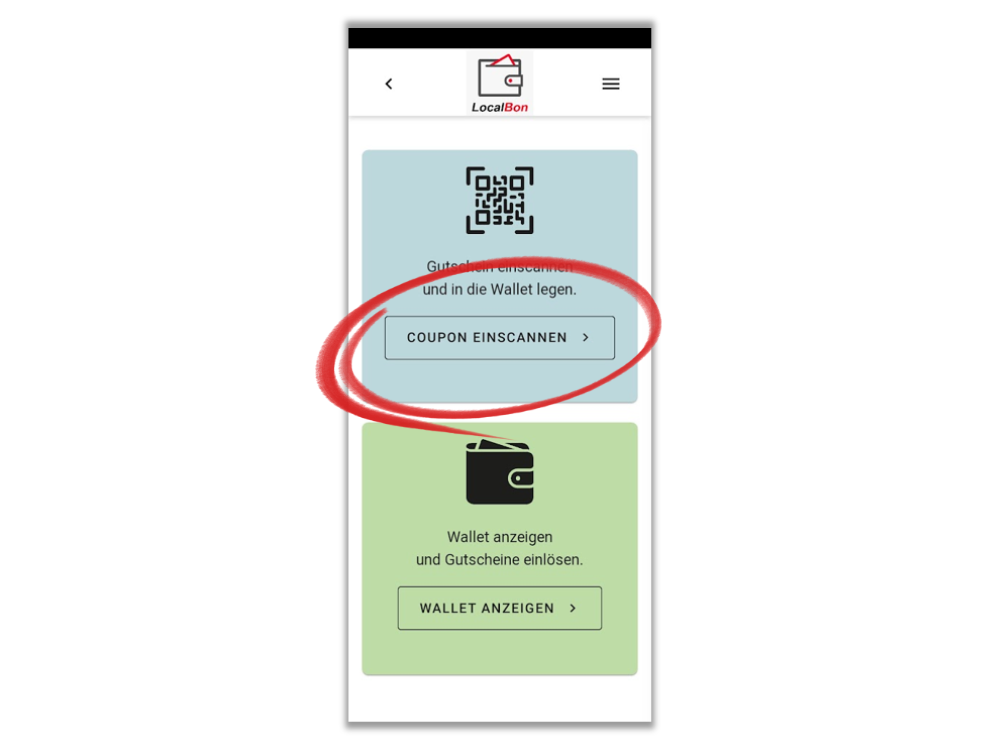
Schritt 8
Gutschein oder Kundenkarte scannen.
Nach erfolgtem Login oder nach dem Öffnen der Wallet als eingeloggter Nutzer erscheint dieser Bildschirm. Um nun einen regionalen LocalBon-Gutschein oder eine regionale LocalBon-Kundenkarte in die Wallet aufzunehmen den Button COUPON EINSCANNEN verwenden.
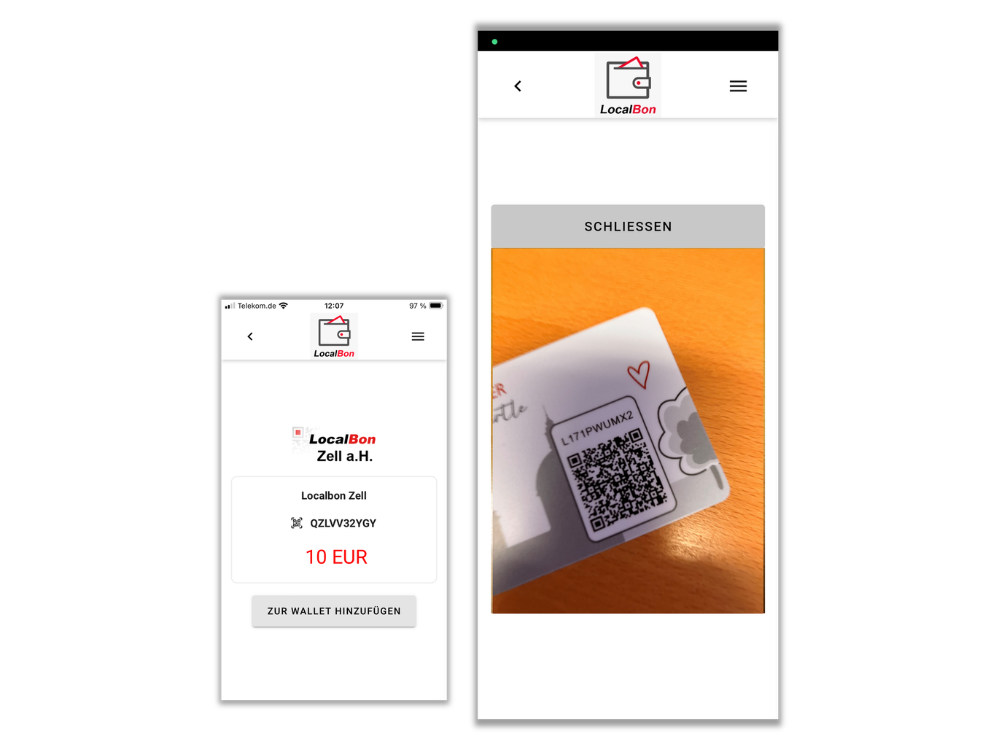
Schritt 9
Gutschein oder Kundenkarte scannen.
Es öffnet sich die Kamerafunktion zum Scannen des QR-Codes auf dem LocalBon-Gutschein oder der LocalBon-Kundenkarte.
Anschließend wird der gescannte Gutschein angezeigt.
Über ZUR WALLET HINZUFÜGEN wird der Gutschein in die Wallet integriert.
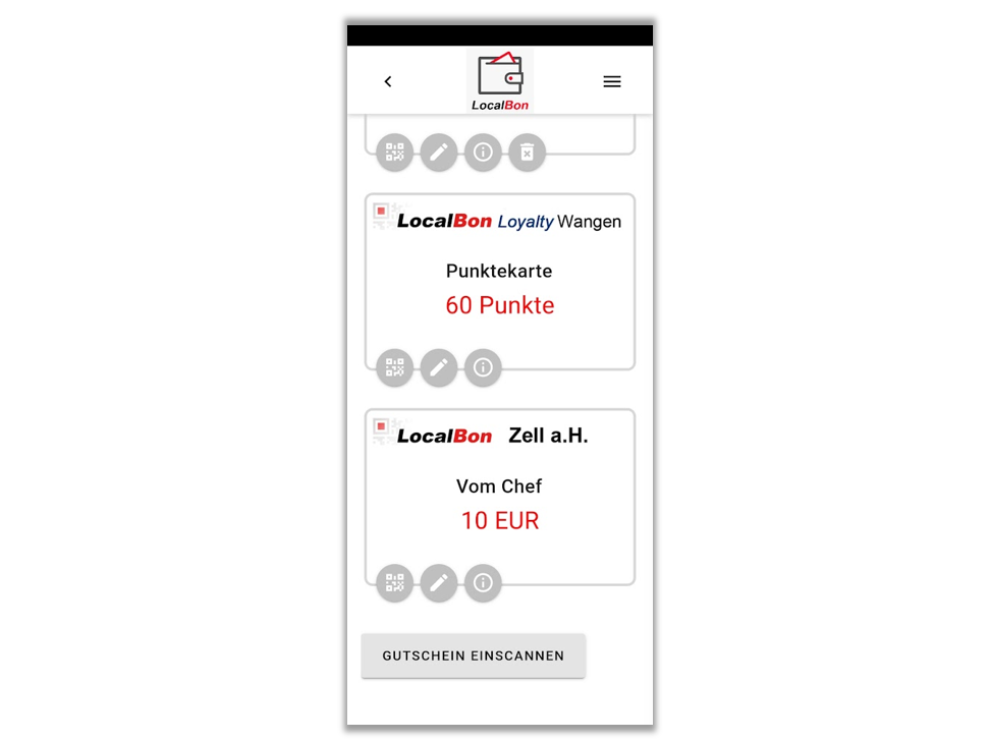
Schritt 10
Gutschein oder Kundenkarte verwenden.
Eingescannte LocalBon-Gutscheine oder LocalBon-Kundenkarten werden wie im Beispiel gezeigt dargestellt.
Es können mehrere Gutscheine und Kundenkarten in der Wallet abgelegt werden. Dazu unten GUTSCHEIN EINSCANNEN wählen oder wie oben beschrieben vorgehen.
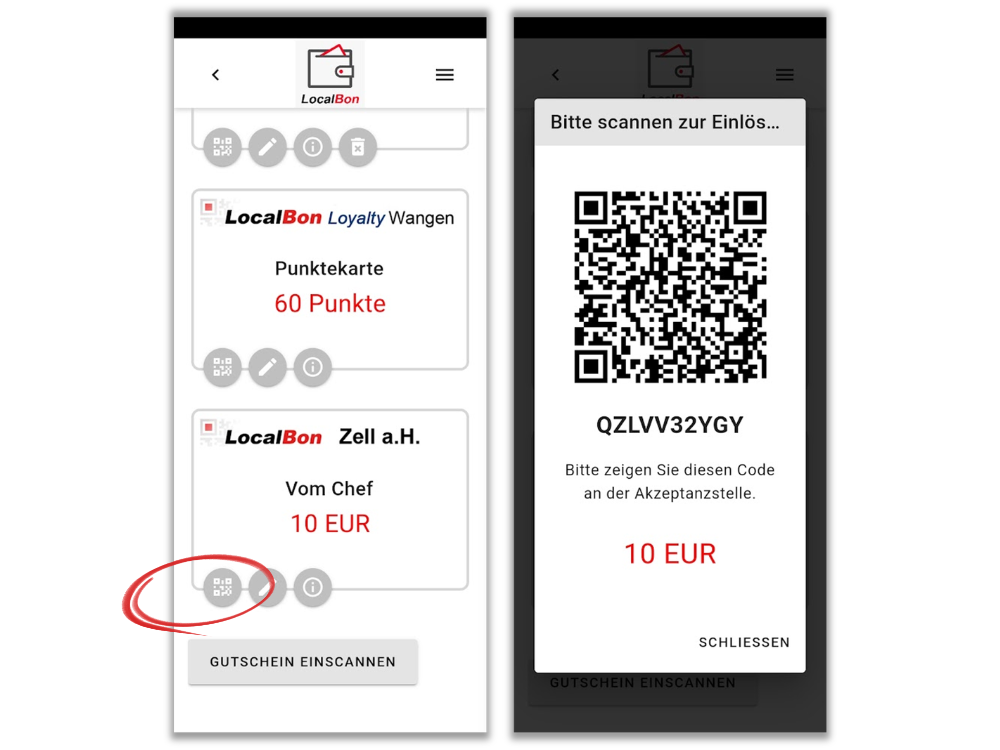
Schritt 11
Gutschein oder Kundenkarte verwenden.
Über diesen Button wird der Gutschein als QR-Code angezeigt, um ihn beim Einlösen im Geschäft vorzuzeigen.
Um einen anderen Gutschein in der Wallet zu öffnen, kommt man über SCHLIESSEN zur Anzeige aller Gutscheine.
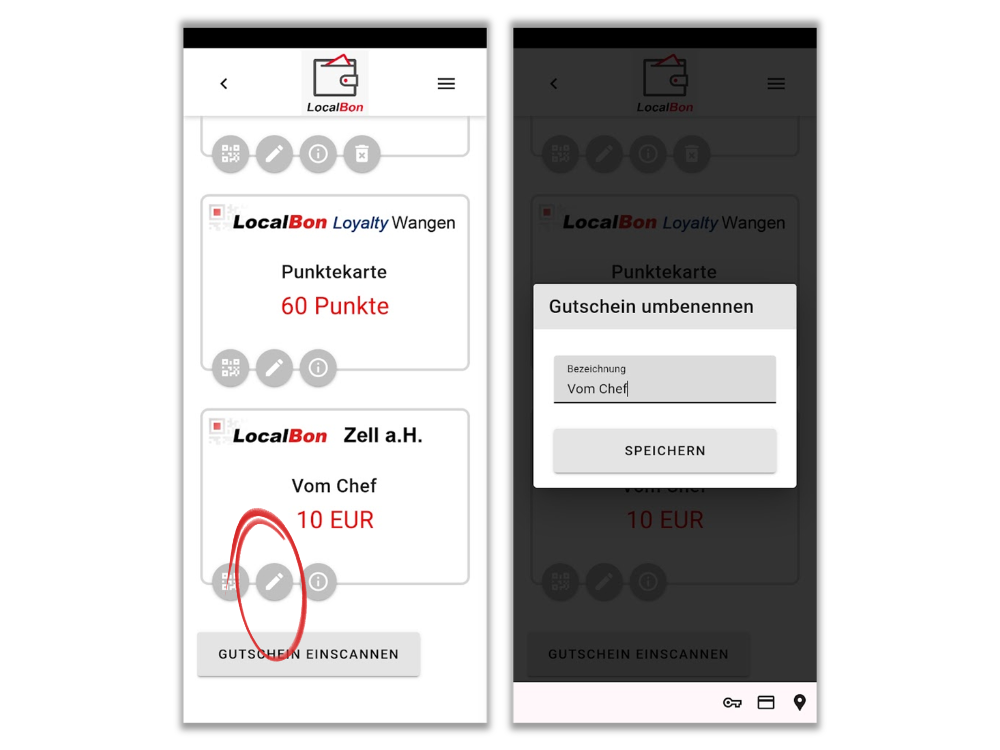
Schritt 12
Gutschein oder Kundenkarte verwenden.
Über diesen Button kann ein Gutschein umbenannt werden.
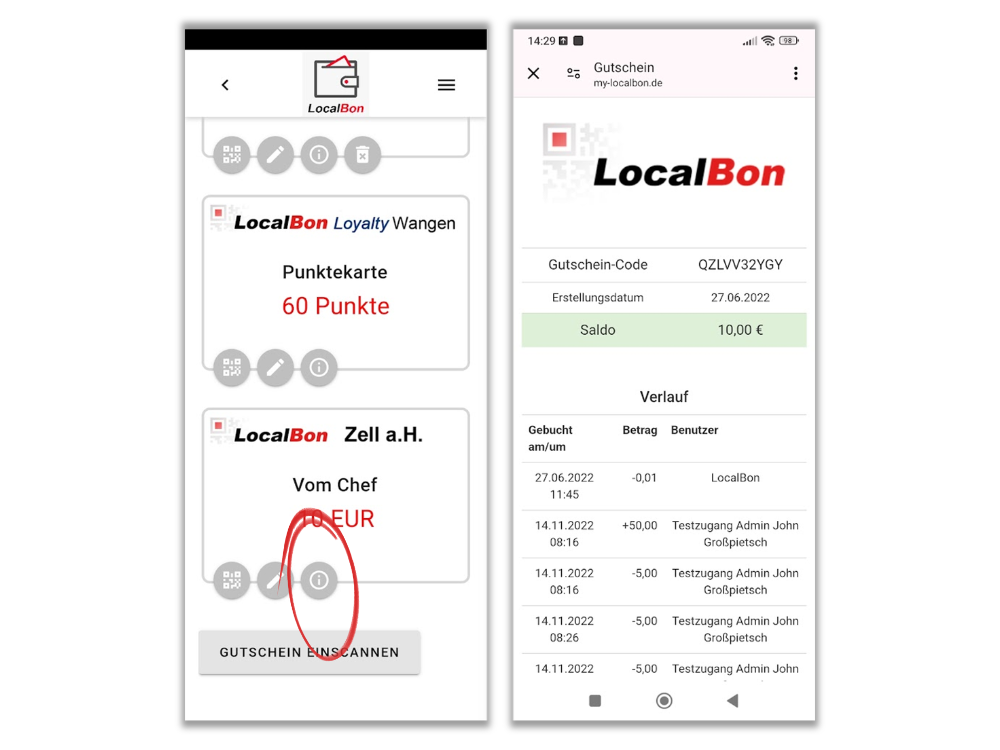
Schritt 13
Gutschein oder Kundenkarte verwenden.
Über diesen Button wird eine Historie aller Auf-/Abbuchungen des Gutscheins angezeigt.

Download der Schritt-für-Schritt-Anleitung als PDF zum Ausdrucken.
F&A rund um die Installation und Nutzung der Wallet
Ihr Titel
Your content goes here. Edit or remove this text inline or in the module Content settings. You can also style every aspect of this content in the module Design settings and even apply custom CSS to this text in the module Advanced settings.
Muss ich eine App installieren?
Nein. Die Wallet funktioniert direkt im Browser Ihres Smartphones. Mit dem Icon auf dem Smartphone funktioniert die Wallet wie eine App.
Ihr Titel
Your content goes here. Edit or remove this text inline or in the module Content settings. You can also style every aspect of this content in the module Design settings and even apply custom CSS to this text in the module Advanced settings.
Kann ich mehrere Gutscheine speichern?
Ja. Sie können beliebig viele Gutscheine und Kundenkarten in Ihrer Wallet ablegen.
Ihr Titel
Your content goes here. Edit or remove this text inline or in the module Content settings. You can also style every aspect of this content in the module Design settings and even apply custom CSS to this text in the module Advanced settings.
Wie löse ich einen Gutschein aus der Wallet ein?
Öffnen Sie den Gutschein in der Wallet und zeigen Sie den QR-Code beim Bezahlen im Geschäft vor.
Ihr Titel
Your content goes here. Edit or remove this text inline or in the module Content settings. You can also style every aspect of this content in the module Design settings and even apply custom CSS to this text in the module Advanced settings.
Bleibe ich eingeloggt?
In der Regel bleibt das Login auf dem Smartphone gespeichert, sodass Sie sich nicht jedes Mal neu anmelden müssen.
Weitere Anleitungen für Gutscheininhaber
Im Bereich Gutscheininhaber finden Sie weitere Hinweise zur Nutzung Ihres Gutscheins.
Gutscheine einlösen
So bezahlen Sie mit Ihrem Gutschein bei teilnehmenden Geschäften.
→ Zur Anleitung „Gutscheine einlösen“
Gutscheine prüfen
So prüfen Sie den aktuellen Gutscheinwert und sehen die bisherigen Einlösungen.
→ Zur Anleitung „Gutscheine prüfen“
Online-Gutscheine kaufen
So kaufen Sie Gutscheine online und erhalten diese als PDF zum Ausdrucken oder Verschenken.
→ Zur Anleitung „Online-Gutscheine kaufen“
Zur Übersicht Gutscheininhaber
Zurück zur Übersicht aller Themen für Gutscheininhaber.
→ Zur Seite „Gutscheininhaber“