
Gutscheine einlösen mit der Web-Oberfläche
Mit der Web-Oberfläche können Händler Gutscheine einfach über Smartphone, Tablet oder Windows-PC einlösen. Dazu wird der QR-Code auf dem Gutschein gescannt oder der Gutschein-Code manuell eingegeben. Anschließend zeigt das System den aktuellen Gutscheinwert an und der Gutschein kann vollständig oder teilweise eingelöst werden. Jede Buchung wird direkt im System gespeichert und kann später nachvollzogen werden. Über den roten Button „Zu den Einlöseberichten“ lassen sich alle Einlösungen anzeigen und kontrollieren. So behalten Händler jederzeit den Überblick über eingelöste Gutscheine und einzelne Buchungen.
Inhalte dieser Anleitung
Diese Anleitung zeigt wie man mit der Web-Oberfläche Gutscheine einlöst.
Schritt-für-Schritt-Anleitung
Hier finden Sie die einzelnen Schritte zum Einlösen von Gutscheinen mit der Web-Oberfläche. Die Schritte sind auf dem Smartphone und dem Tablet sind identisch. Wie man Gutscheine mit dem Windows-PC einlöst, wird hier ebenfalls beschrieben.
Download der Schritt-für-Schritt-Anleitung als PDF
Die Installationsanleitung steht zusätzlich als druckbare PDF-Version zur Verfügung.
F&As
Wenn etwas nicht wie erwartet funktioniert, finden Sie weitere Hinweise unter „Besondere Fälle & Hinweise“.
Schritt 1
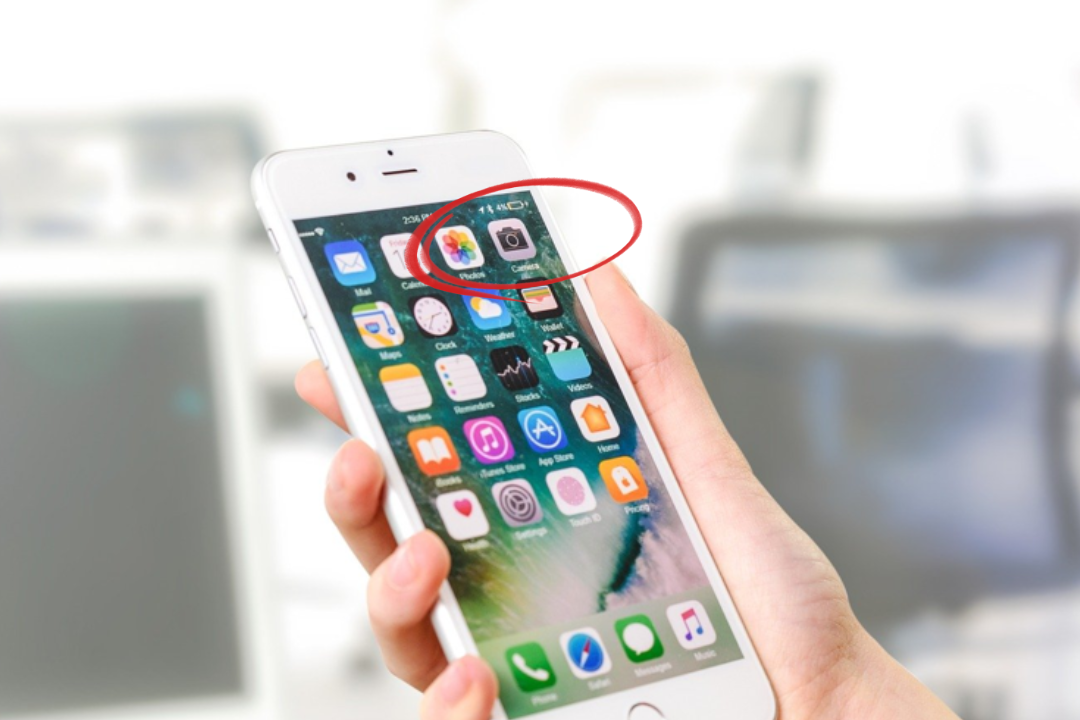
Mit dem Smartphone oder Tablet, welches im System angemeldet ist, die Kamera oder ggf. die QR-Code-Reader-App öffnen.
Schritt 2
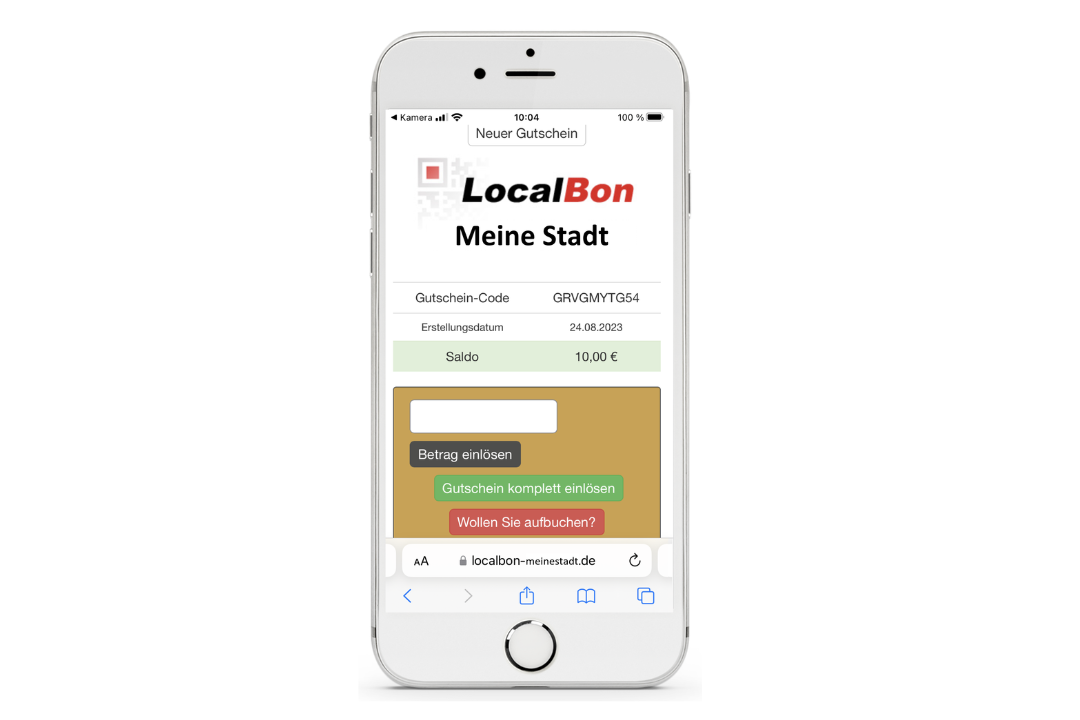
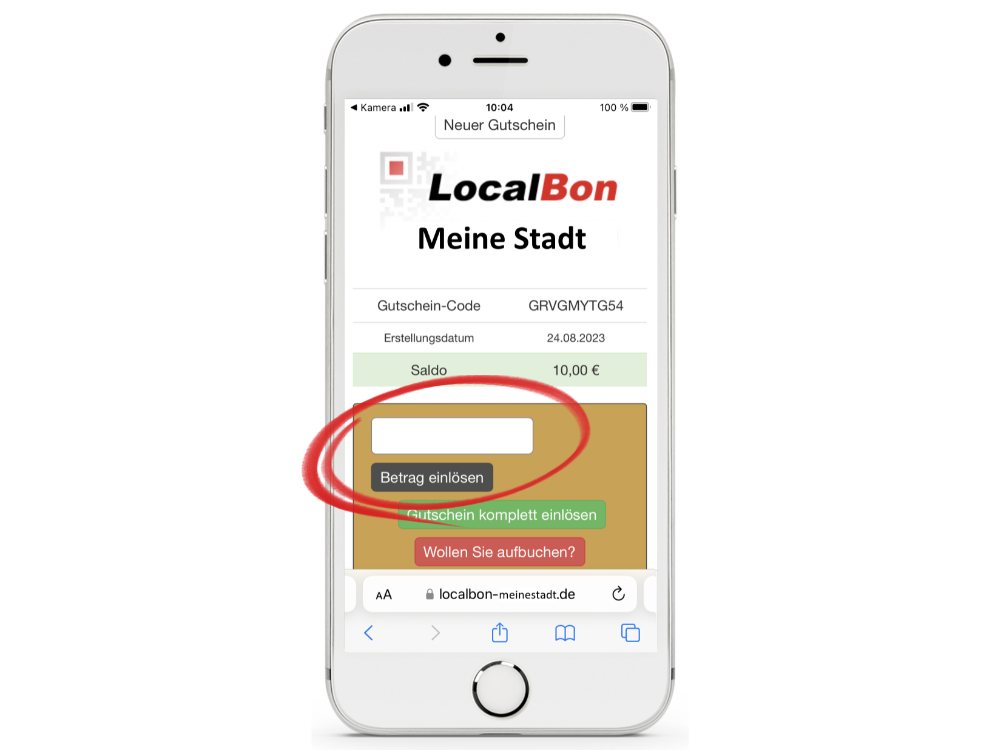
Nach dem Scannen des Gutschein-QR-Codes wird der Gutschein mit Gutschein-Code und aktuellem Saldo angezeigt.
Schritt 3a
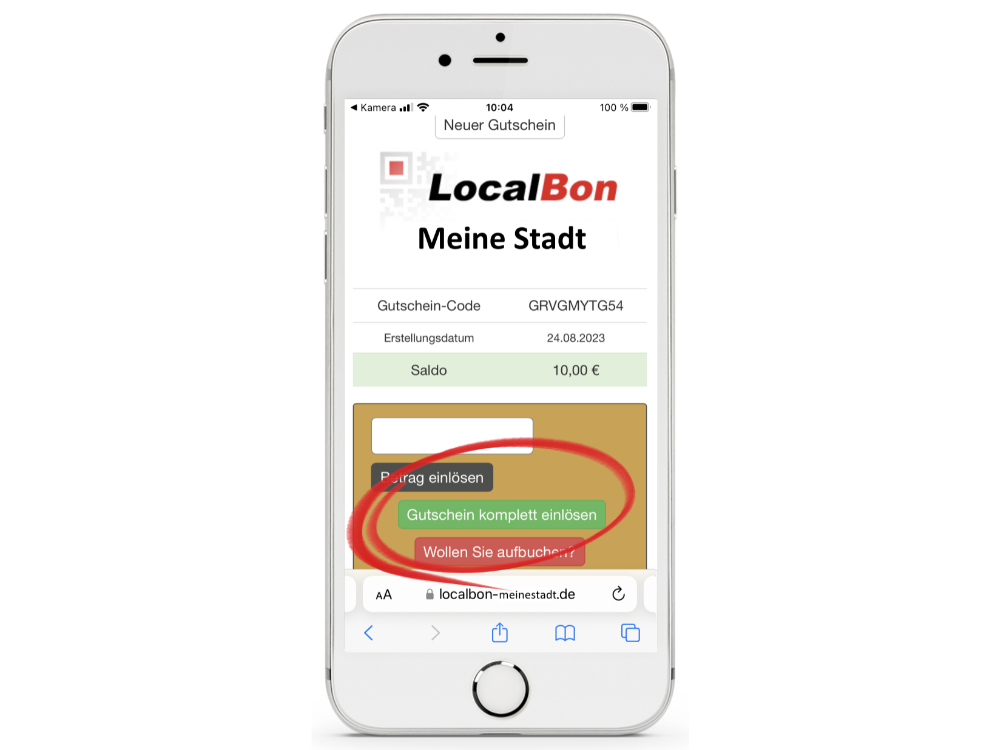
Tippen Sie den Button >Gutschein komplett einlösen, wenn dieser komplett eingelöst werden soll.
Schritt 3b
oder geben Sie den abzubuchenden Teilbetrag ein und tippen anschließend auf den Button >Betrag einlösen.
Schritt 4
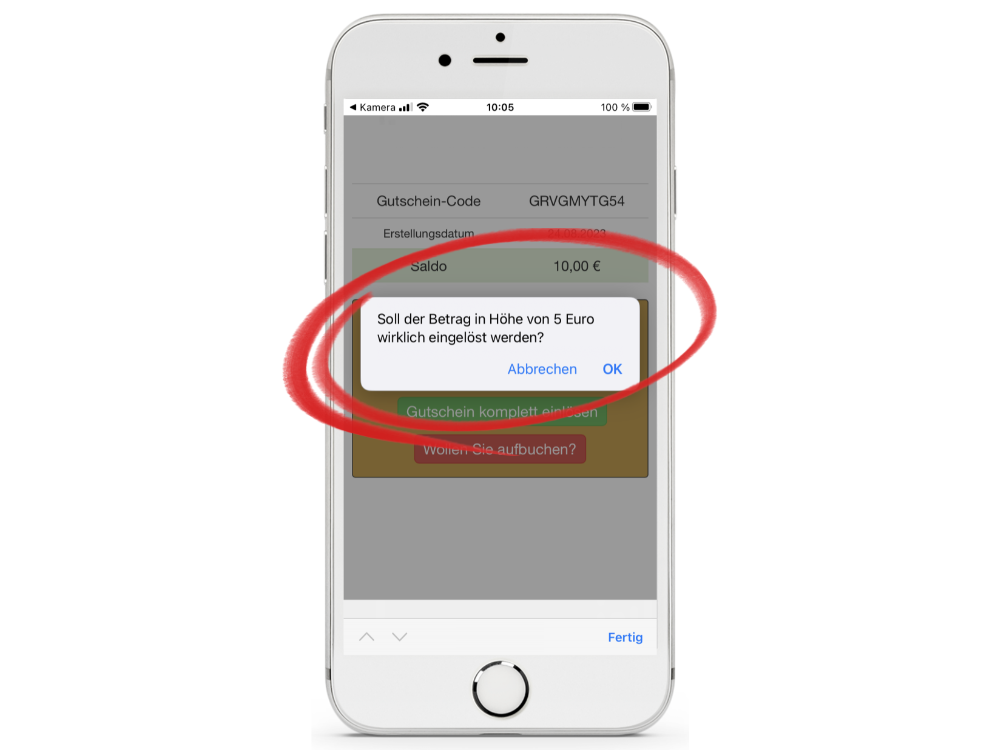
Es erscheint ein Bestätigungsfenster.
Ist der eingegebene Betrag korrekt bitte
mit ‚OK‘ bestätigen.
Fertig
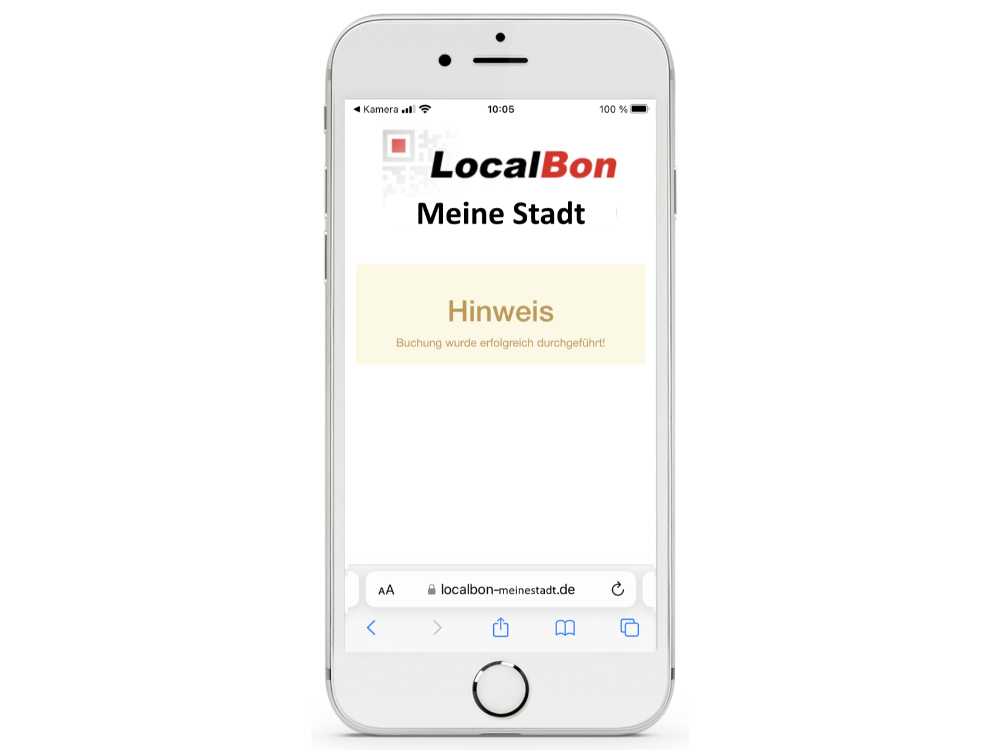
Mit dieser Bestätigung ist die Buchung erfolgreich abgeschlossen.
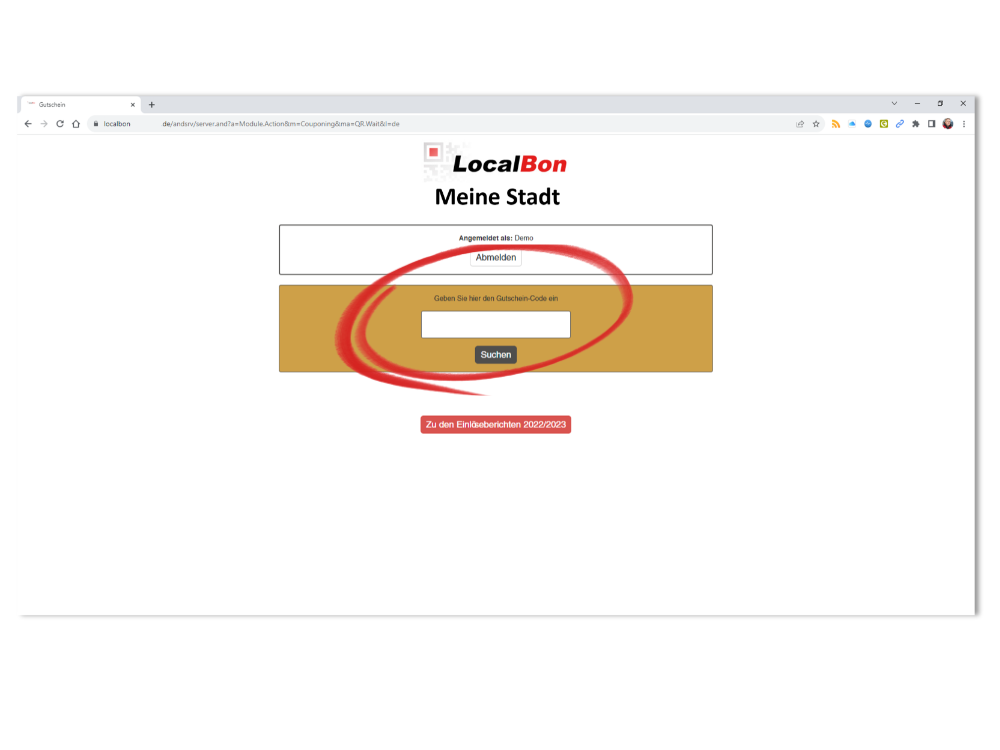
Einlösung mit dem Windows-PC Schritt 1
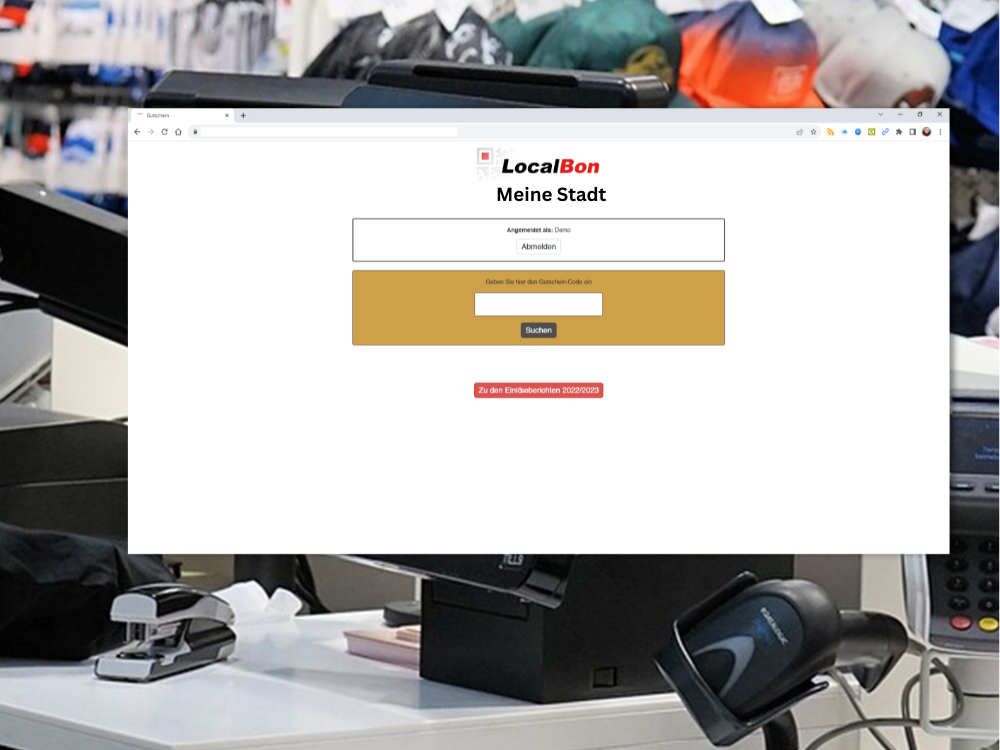
Bitte geben Sie in Ihrem Browser erneut Ihren Link zum System ein.
Wir empfehlen dafür einfach eine Verknüpfung auf Ihrem Desktop abzulegen!
Einlösung mit dem Windows-PC Schritt 2
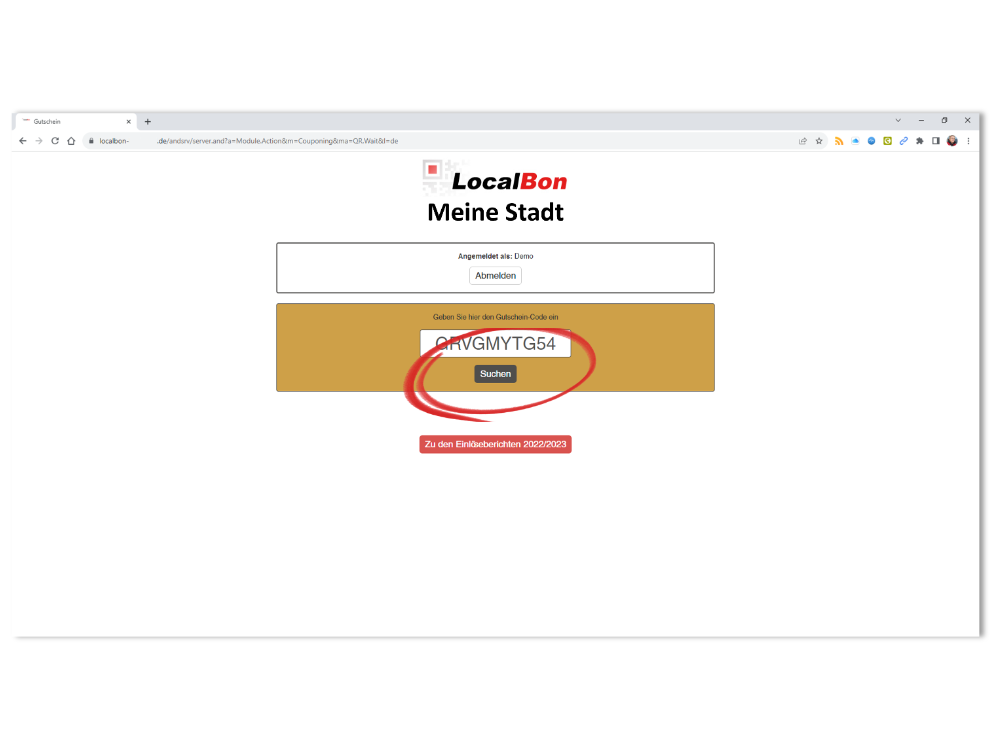
Geben Sie hier, den unter oder über dem QR-Code auf der Vorderseite des Gutscheins stehenden Gutschein-Code ein.
Einlösung mit dem Windows-PC Schritt 3
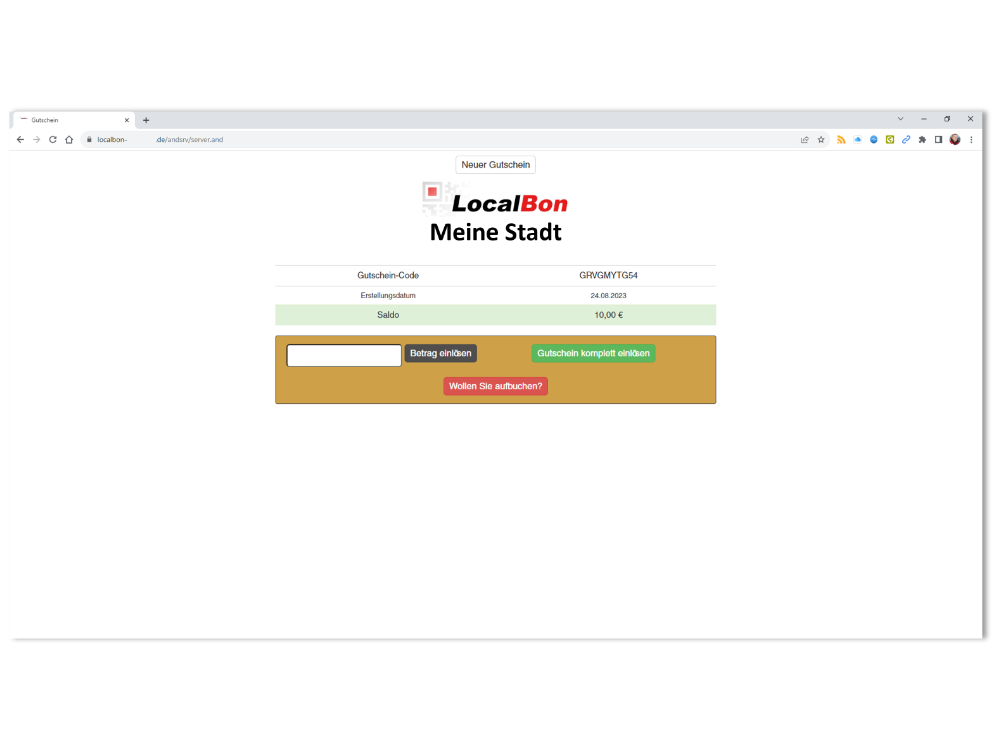
Gehen Sie auf ‚Suchen‘.
Einlösung mit dem Windows-PC Schritt 4
Jetzt wird der Gutschein mit seinem Wert angezeigt. Sie können nun den Gutschein komplett einlösen oder den abzubuchenden Betrag eingeben.
Einlösung mit dem Windows-PC Schritt 5
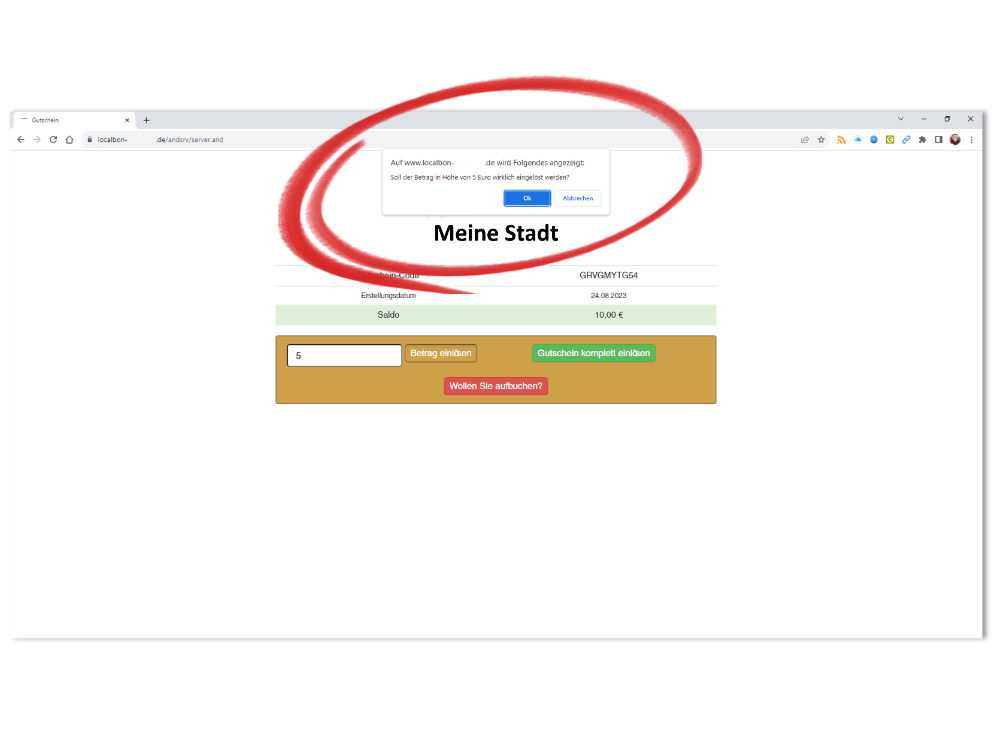
Zu Ihrer Sicherheit wird für die eingegebene Aktion eine Bestätigung gefordert. Wenn diese korrekt ist bitte mit OK bestätigen.
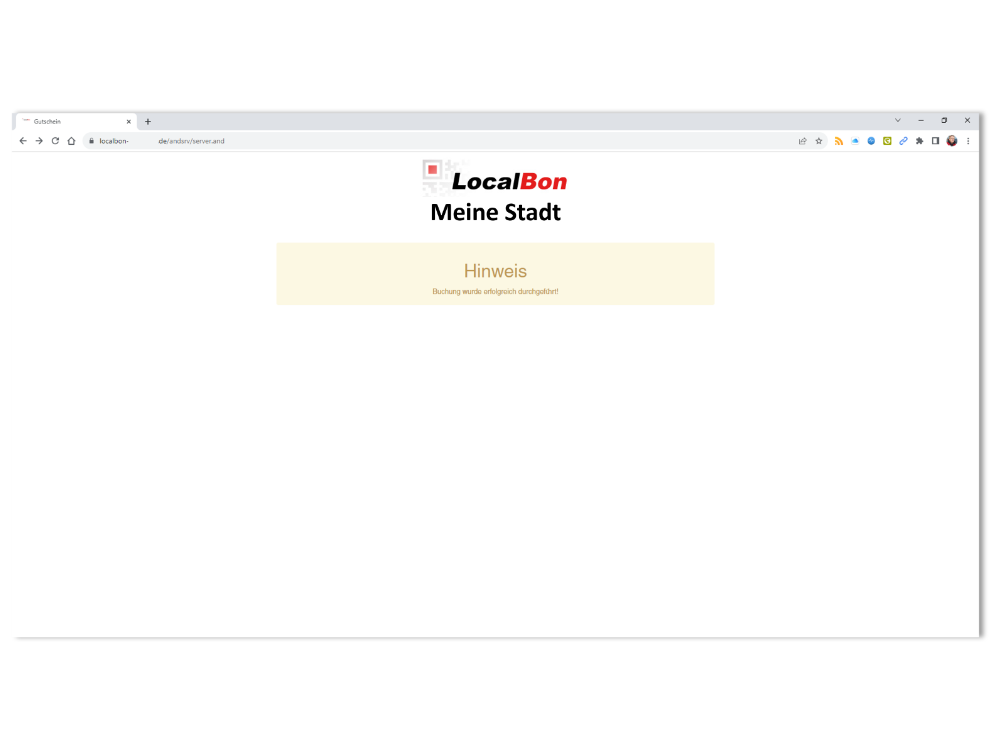
Einlösung mit dem Windows-PC Fertig
Sie erhalten nun einen Hinweis, dass die Buchung erfolgreich durchgeführt wurde.
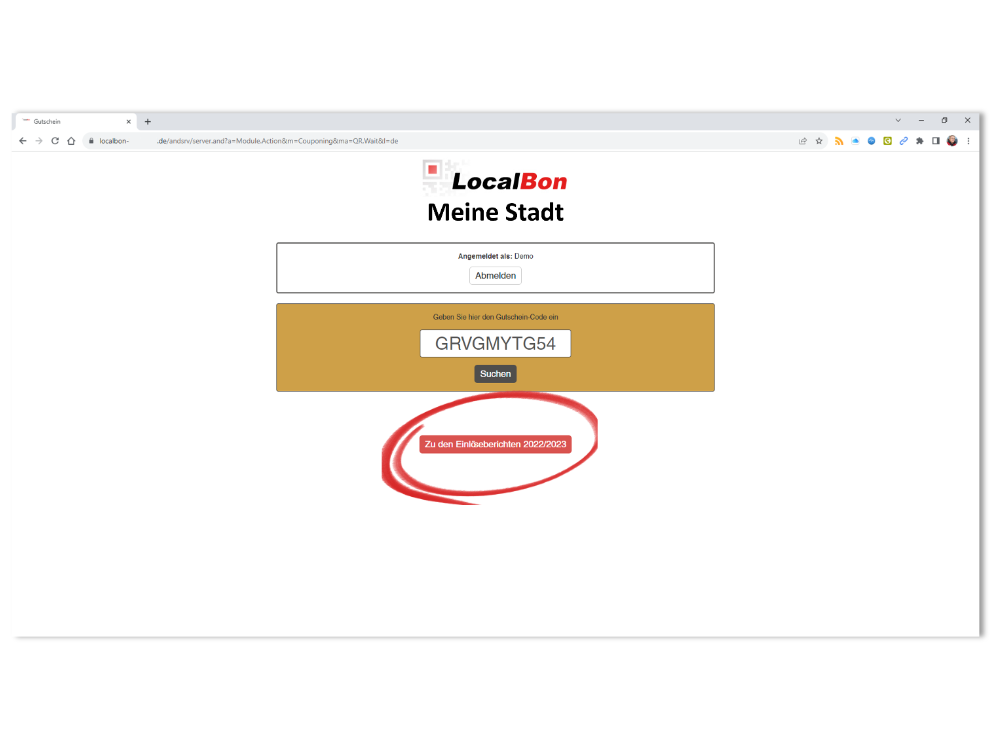
Zu den Einlöseberichten
Wichtig! Über den roten Button „Zu den Einlöseberichten…“ öffnen Sie Ihre sämtlichen Einlöseberichte. Hier lassen sich erfolgte Buchungen ganz einfach Nachvollziehen.
Wenn Sie Zweifel haben, ob Ihre Buchung korrekt ausgeführt wurde oder wenn Änderungen durchgeführt werden sollen, dann empfiehlt es sich, hier Ihre Buchungen zu kontrollieren.

Download der Schritt-für-Schritt-Anleitung als PDF zum Ausdrucken.
F&A rund um die Einlösung von Gutscheinen mit der Web-Oberfläche auf dem Smartphone, dem Tablet oder dem Windows-PC
Ihr Titel
Your content goes here. Edit or remove this text inline or in the module Content settings. You can also style every aspect of this content in the module Design settings and even apply custom CSS to this text in the module Advanced settings.
Wie löse ich einen Gutschein mit dem Smartphone oder Tablet ein?
Öffnen Sie mit Ihrem Smartphone oder Tablet die Kamera oder eine QR-Code-Scanner-App und scannen Sie den QR-Code auf dem Gutschein. Danach öffnet sich automatisch die Einlöseoberfläche im Browser. Dort sehen Sie den Gutschein-Code sowie den aktuellen Gutschein-Saldo.
Nun können Sie den Gutschein komplett einlösen oder einen Teilbetrag eingeben.
Ihr Titel
Your content goes here. Edit or remove this text inline or in the module Content settings. You can also style every aspect of this content in the module Design settings and even apply custom CSS to this text in the module Advanced settings.
Kann ich einen Gutschein auch nur teilweise einlösen?
Ja. Sie können einen beliebigen Teilbetrag eingeben und anschließend auf „Betrag einlösen“ klicken.
Das System reduziert den Gutschein automatisch um diesen Betrag und zeigt danach den verbleibenden Restwert an.
So können Kunden den Gutschein auch bei mehreren Einkäufen nutzen.
Ihr Titel
Your content goes here. Edit or remove this text inline or in the module Content settings. You can also style every aspect of this content in the module Design settings and even apply custom CSS to this text in the module Advanced settings.
Wie funktioniert die komplette Einlösung eines Gutscheins?
Wenn der Gutschein vollständig eingelöst werden soll, tippen oder klicken Sie einfach auf den Button „Gutschein komplett einlösen“.
Das System fordert anschließend eine kurze Bestätigung an. Nach Bestätigung wird der Gutschein vollständig verbucht und kann nicht mehr verwendet werden.
Ihr Titel
Your content goes here. Edit or remove this text inline or in the module Content settings. You can also style every aspect of this content in the module Design settings and even apply custom CSS to this text in the module Advanced settings.
Muss ich eine Buchung bestätigen?
Ja. Nach Eingabe eines Betrags oder bei vollständiger Einlösung erscheint ein Bestätigungsfenster.
Erst wenn Sie die Buchung mit „OK“ bestätigen, wird der Betrag endgültig vom Gutschein abgebucht. Dadurch werden Fehlbuchungen verhindert.
Ihr Titel
Your content goes here. Edit or remove this text inline or in the module Content settings. You can also style every aspect of this content in the module Design settings and even apply custom CSS to this text in the module Advanced settings.
Kann ich Gutscheine auch über einen Windows-PC einlösen?
Ja. Öffnen Sie einfach im Browser den Zugang zu Ihrem Gutscheinsystem und melden Sie sich mit Benutzername und Passwort an.
Danach können Sie den Gutschein-Code manuell eingeben, nach dem Gutschein suchen und ihn wie gewohnt komplett oder teilweise einlösen.
Ihr Titel
Your content goes here. Edit or remove this text inline or in the module Content settings. You can also style every aspect of this content in the module Design settings and even apply custom CSS to this text in the module Advanced settings.
Wo finde ich den Gutschein-Code für die Eingabe am PC?
Der Gutschein-Code steht direkt auf dem Gutschein unter oder über dem QR-Code.
Diesen Code geben Sie in der Web-Oberfläche ein und klicken anschließend auf „Suchen“. Danach wird der Gutschein mit seinem aktuellen Wert angezeigt.
Ihr Titel
Your content goes here. Edit or remove this text inline or in the module Content settings. You can also style every aspect of this content in the module Design settings and even apply custom CSS to this text in the module Advanced settings.
Wie kann ich prüfen, ob eine Einlösung erfolgreich war?
Nach der Bestätigung zeigt das System eine Meldung an, dass die Buchung erfolgreich durchgeführt wurde.
Damit ist die Einlösung abgeschlossen und der Betrag wurde im System verbucht.
Ihr Titel
Your content goes here. Edit or remove this text inline or in the module Content settings. You can also style every aspect of this content in the module Design settings and even apply custom CSS to this text in the module Advanced settings.
Wo kann ich meine Einlösungen kontrollieren?
Über den roten Button „Zu den Einlöseberichten…“ gelangen Sie zur Übersicht aller Buchungen.
Dort können Sie:
-
alle Einlösungen einsehen
-
einzelne Buchungen überprüfen
-
kontrollieren, welche Gutscheine wann eingelöst wurden
Diese Funktion ist besonders hilfreich für die interne Kontrolle oder bei Rückfragen zu einzelnen Gutscheinen.
Ihr Titel
Your content goes here. Edit or remove this text inline or in the module Content settings. You can also style every aspect of this content in the module Design settings and even apply custom CSS to this text in the module Advanced settings.
Bleibe ich nach der Anmeldung am PC eingeloggt?
Ja. Nach der Anmeldung bleibt die Sitzung aktiv, bis Sie sich abmelden oder den Browserverlauf löschen.
Für häufige Nutzung empfiehlt es sich, eine Desktop-Verknüpfung zum System anzulegen.
Ihr Titel
Your content goes here. Edit or remove this text inline or in the module Content settings. You can also style every aspect of this content in the module Design settings and even apply custom CSS to this text in the module Advanced settings.
Was mache ich, wenn ein Gutschein nicht gefunden wird?
Überprüfen Sie zuerst den eingegebenen Gutschein-Code. Häufig liegt ein Tippfehler vor.
Wenn der Gutschein weiterhin nicht gefunden wird, kann es sein, dass:
-
der Gutschein bereits vollständig eingelöst wurde
-
der Code falsch eingegeben wurde
-
ein falsches Gutscheinsystem geöffnet ist
Im Zweifel wenden Sie sich bitte an den Support.
Weitere Anleitungen für Händler
Im Händlerbereich finden Sie weitere Anleitungen zur Nutzung des Gutscheinsystems.
Web-Oberfläche installieren und einrichten
So richten Sie den Zugang zur Web-Oberfläche auf Ihrem Smartphone, Tablet oder Windows-PC ein.
→ Zur Anleitung „Web-Oberfläche installieren“
Einlöse-App installieren
So installieren Sie die Einlöse-App auf Ihrem Smartphone und melden sich mit Ihren Zugangsdaten an.
→ Zur Anleitung „Einlöse-App installieren“
Gutscheine mit der Einlöse-App einlösen
So scannen Sie Gutscheine mit der App und lösen diese direkt an der Kasse ein.
→ Zur Anleitung „Gutscheine mit der Einlöse-App einlösen“
Zur Übersicht aller Händler-Anleitungen
Alle Anleitungen und Hilfethemen für Händler finden Sie gesammelt auf der Übersichtsseite des Support-Hubs.
→ Zur Seite „Support für Händler“