
Gutscheine einlösen
mit der Einlöse-App
Mit der Einlöse-App können Gutscheine schnell und unkompliziert direkt über das Smartphone eingelöst werden. Öffnen Sie die App und scannen Sie den QR-Code auf dem Gutschein. Das System zeigt anschließend den Gutschein-Code sowie den aktuellen Gutscheinwert an. Je nach Einkauf kann der Gutschein vollständig eingelöst oder ein Teilbetrag abgebucht werden. Nach der Bestätigung wird die Einlösung sofort im System verbucht. Alle Buchungen werden gespeichert und können später über die Einlöseberichte im Gutscheinsystem kontrolliert werden. Dadurch behalten Händler jederzeit den Überblick über eingelöste Gutscheine und einzelne Buchungen.
Gutscheine mit der Einlöse-App einzulösen gehört zu den beliebtesten Methoden. Dafür können Smartphones, Tablets oder sogar Windows-PC verwendet werden. Nachfolgend finden Sie die passende Anleitung für Ihre Arbeitsumgebung.
Gutschein-Einlösung
Hier finden Sie Anleitungen zum Einlösen von Gutscheinen mit der Einlöse-App auf dem Smartphone und dem Windows-PC.
Video Gutschein-Einlösung mit der Einlöse-App
Das Video zeigt die vollständige Einlösung eines Gutscheins Schritt für Schritt. Gezeigt am Beispiel mit dem Smartphone. Die Gutschein-Einlösung mit der Einlöse-App auf einem Windows-PC erfolgt analog.
Schritt-für-Schritt-Anleitung
Hier finden Sie die einzelnen Schritte zur Einlösung kompakt und nachvollziehbar beschrieben.
Download der Schritt-für-Schritt-Anleitung
Die Anleitung für das Einlösen von Gutscheinen mit der Einlöse-App steht zusätzlich als druckbare PDF-Version zur Verfügung.
F&A
Wenn etwas nicht wie erwartet funktioniert, finden Sie weitere Hinweise unter „Besondere Fälle & Hinweise“.
Video: Gutscheine einlösen –
mit der Einlöse-App
In diesem Video sehen Sie die Einlösung von Gutscheinen mit der Einlöse-App am Beispiel auf dem Smartphone. Die Einlösung von Gutscheinen mit der Einlöse-App auf dem Windows-PC erfolgt analog.
Schritt-für-Schritt-Anleitung
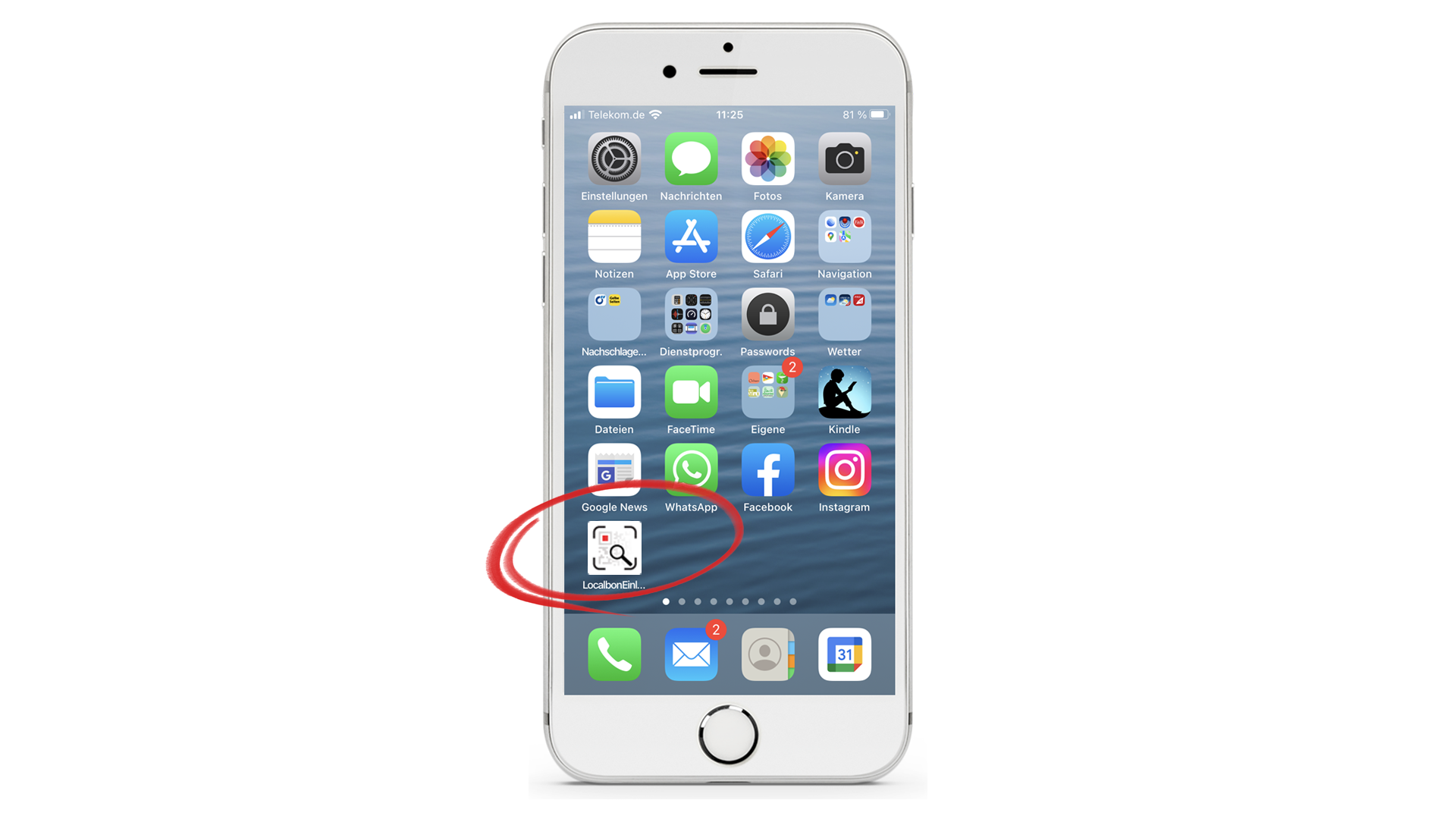
Einlöse-App öffnen
Die Einlöse-App auf dem Homescreen öffnen.
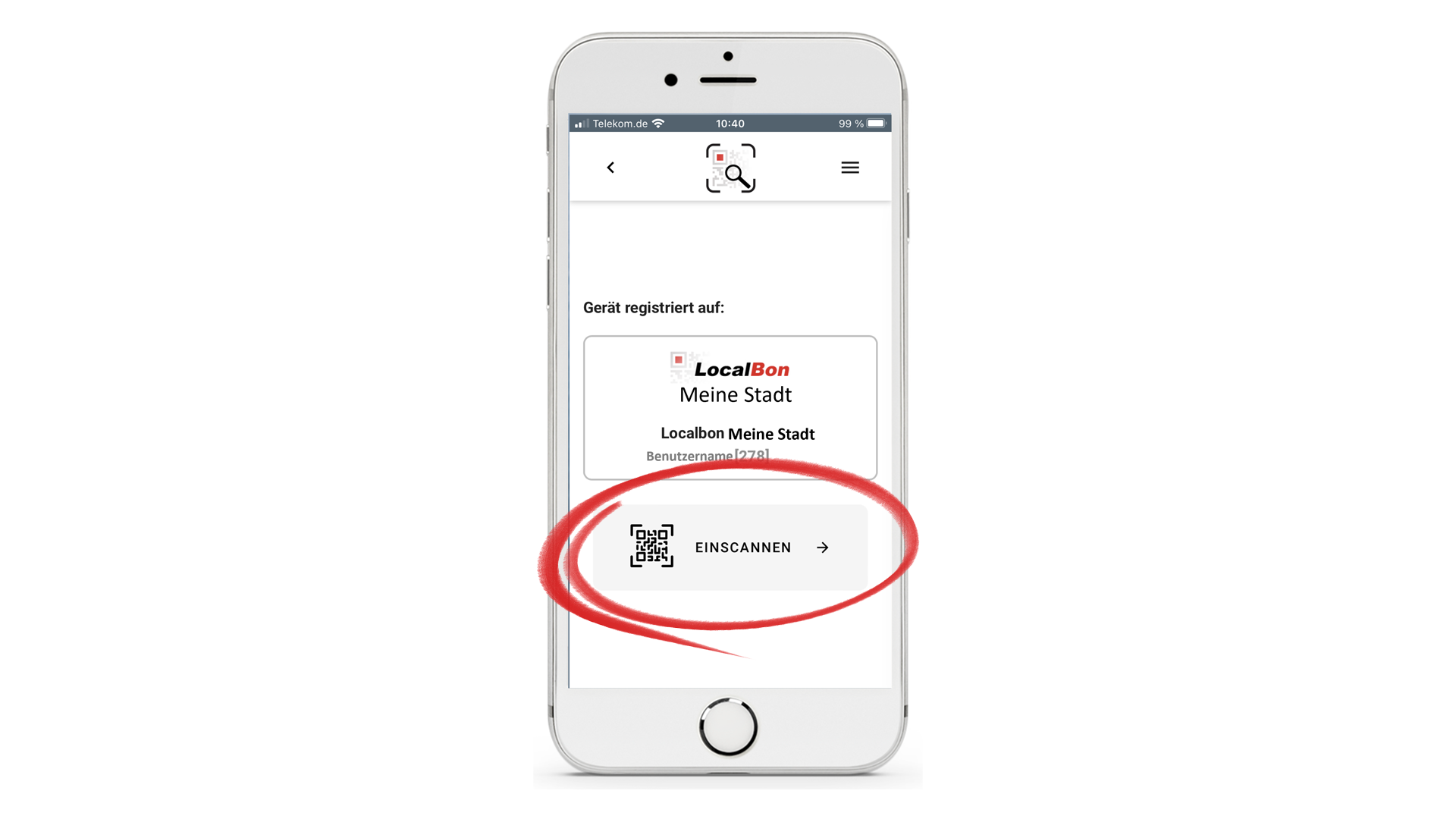
Startbildschirm der Einlöse-App
Nach dem Öffnen der Einlöse-App erscheint der Startbildschirm mit Ihrer persönlichen Registrierung. Betätigen Sie hier den Button „EINSCANNEN“
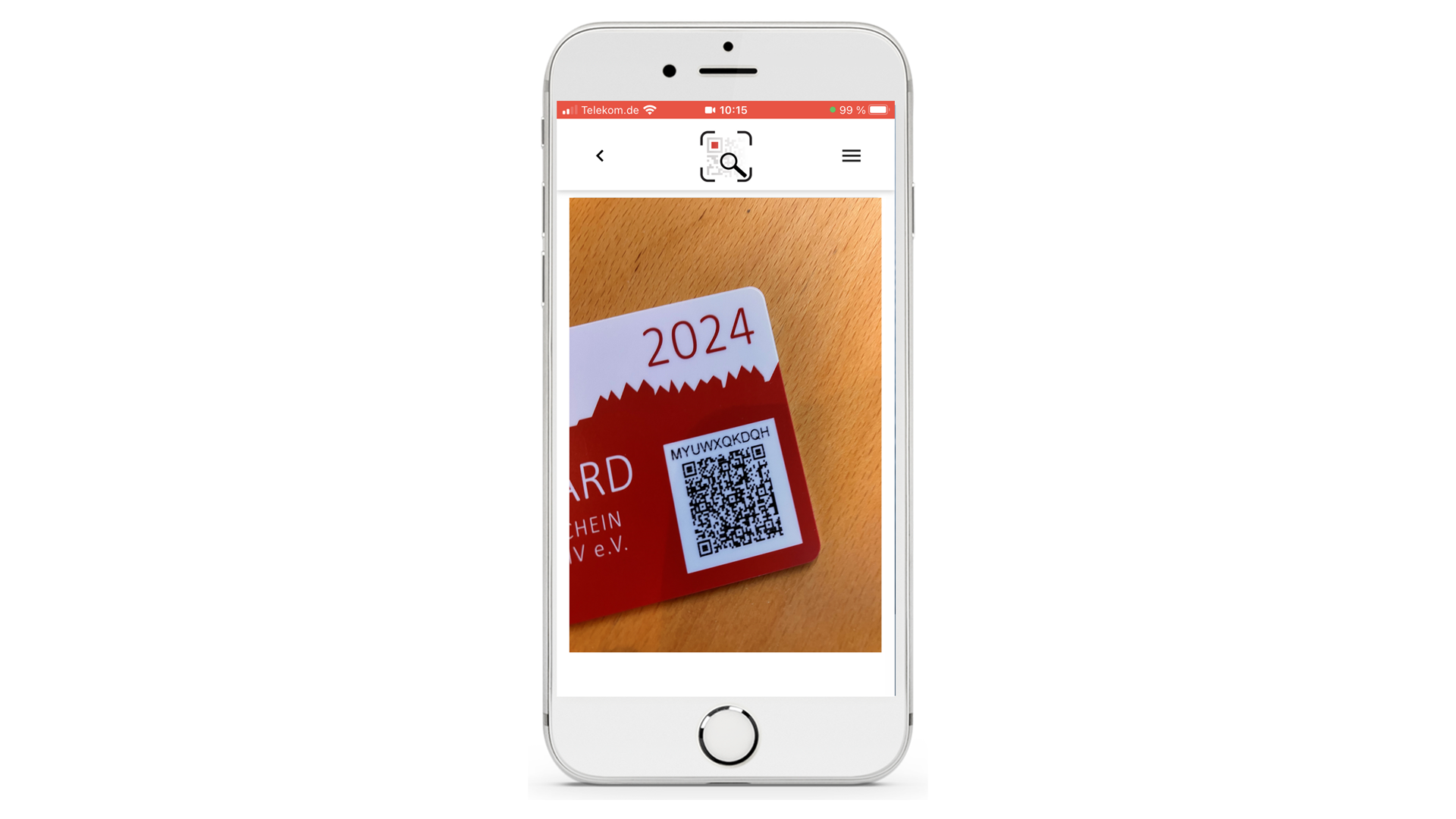
Gutschein scannen
Halten Sie den Gutschein mit dem QR-Code vor die geöffnete Kammera, um den Gutschein zu scannen. Je nach Gerät und Betriebssystem erscheint nach dem Scannen ein gelbes Hinweisbanner mit dem Link. Tippen Sie auf dieses Banner, um die Webseite zum Gutschein zu öffnen.
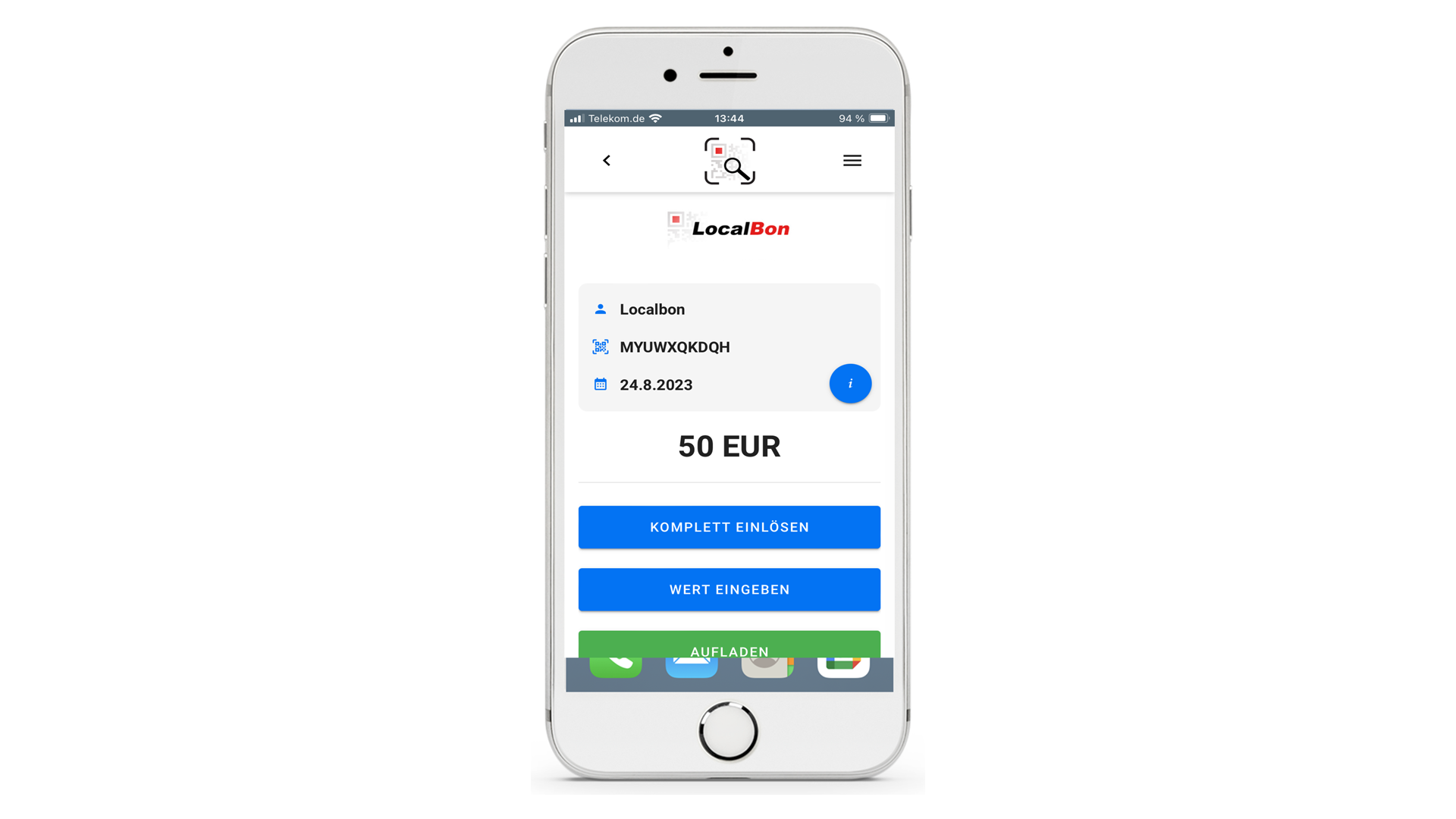
Gutschein Anzeige
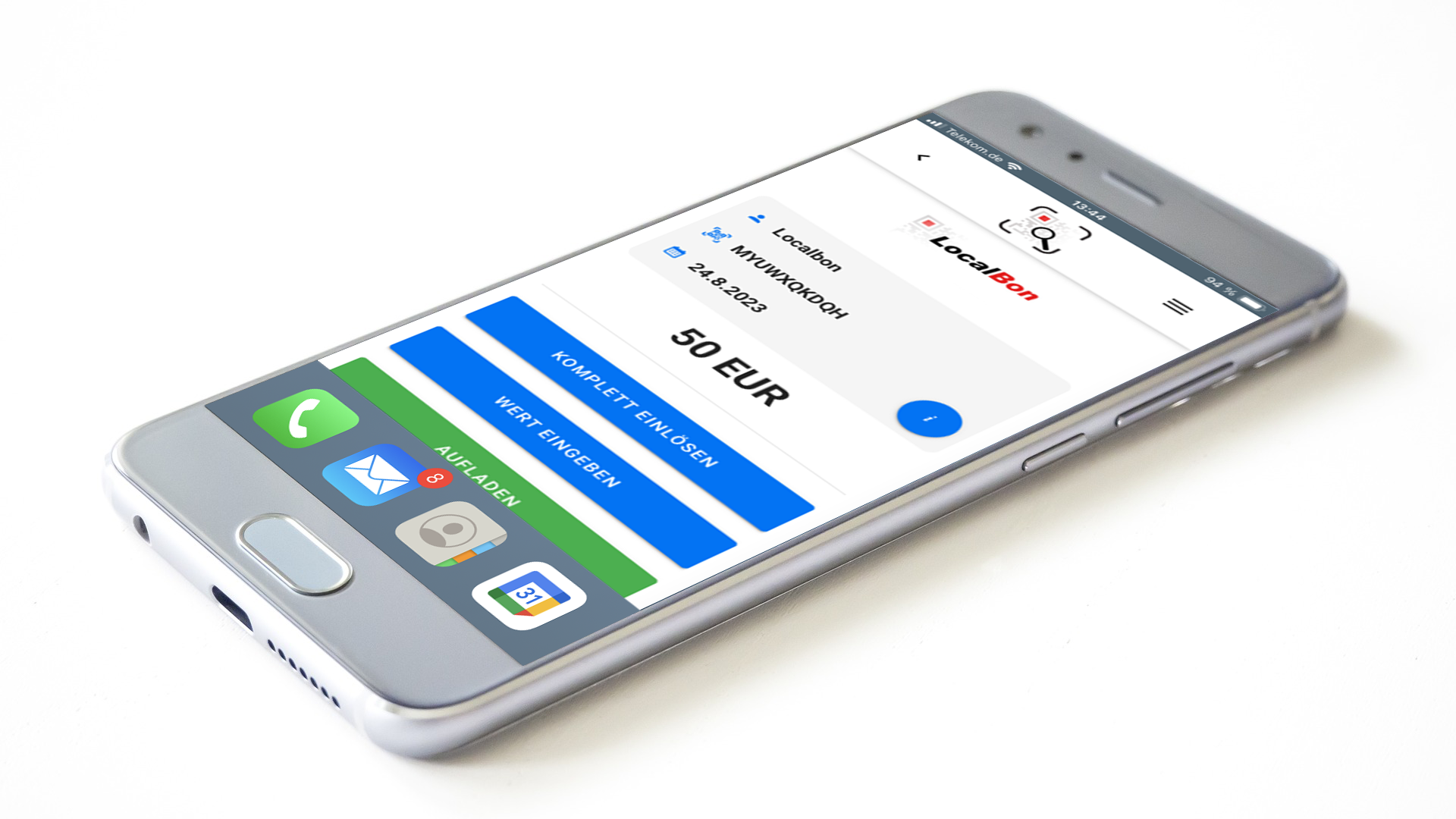
Jetzt wird der Gutschein mit seinem aktuellen Wert angezeigt.
Soll der Gutschein komplett eingelöst werden, bitte den Button KOMPLETT EINLÖSEN tippen.
Soll ein Teilbetrag eingelöst werden, bitte den Button WERT EINGEBEN tippen.
Für Akzeptanzstellen mit der Berechtigung Gutscheine aufzuladen, wird zusätzlich ein grüner Button AUFLADEN angezeigt!
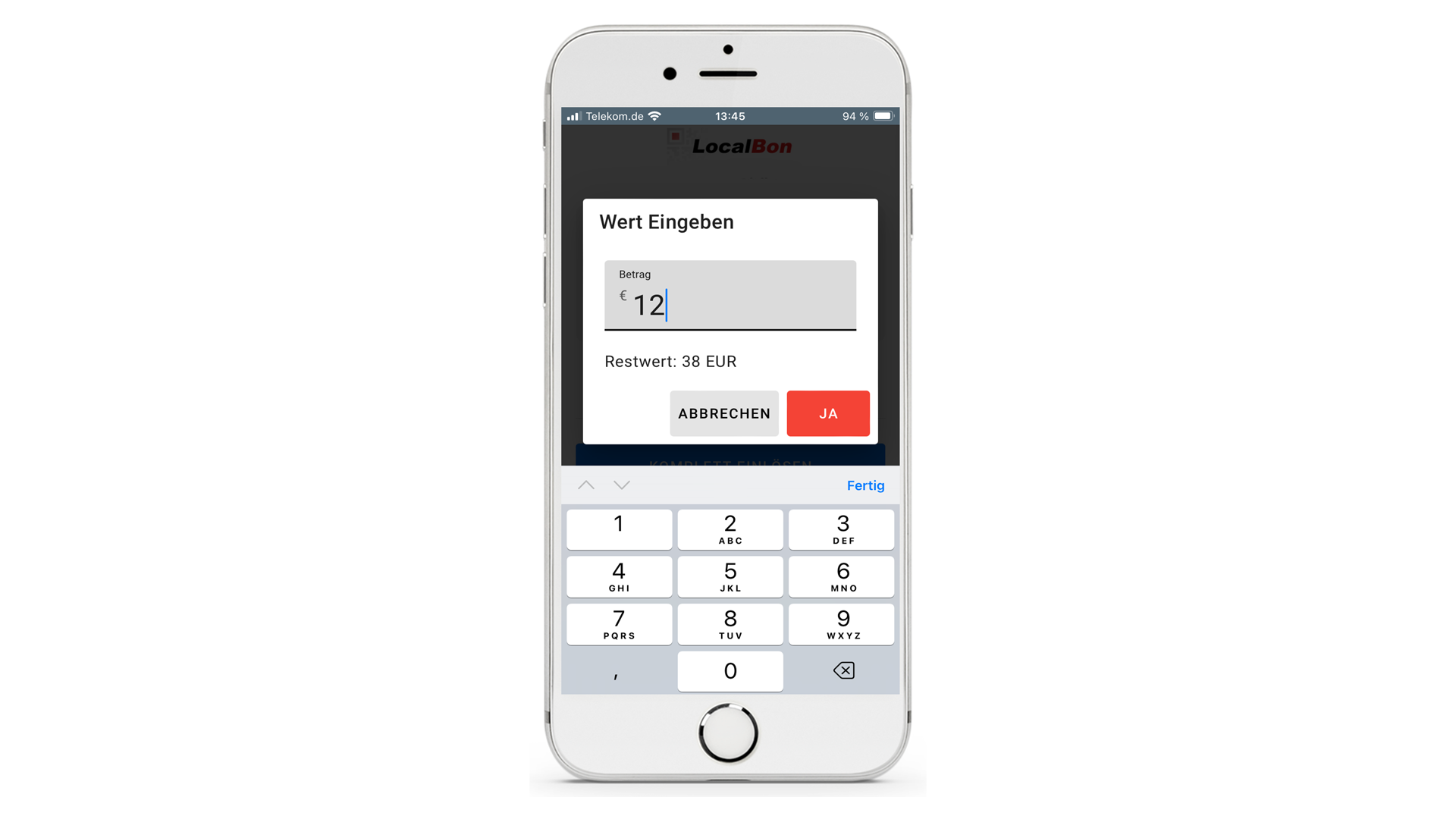
Wert eingeben
Wenn Sie den Button WERT EINGEBEN benutzen, erscheint ein Eingabefeld in das der gewünschte Betrag eingegeben werden kann.
Mit dem Button KOMPLETT EINLÖSEN erscheint im Eingabefeld der komplette Gutscheinbetrag.
Mit JA wird die Transaktion ausgelöst.
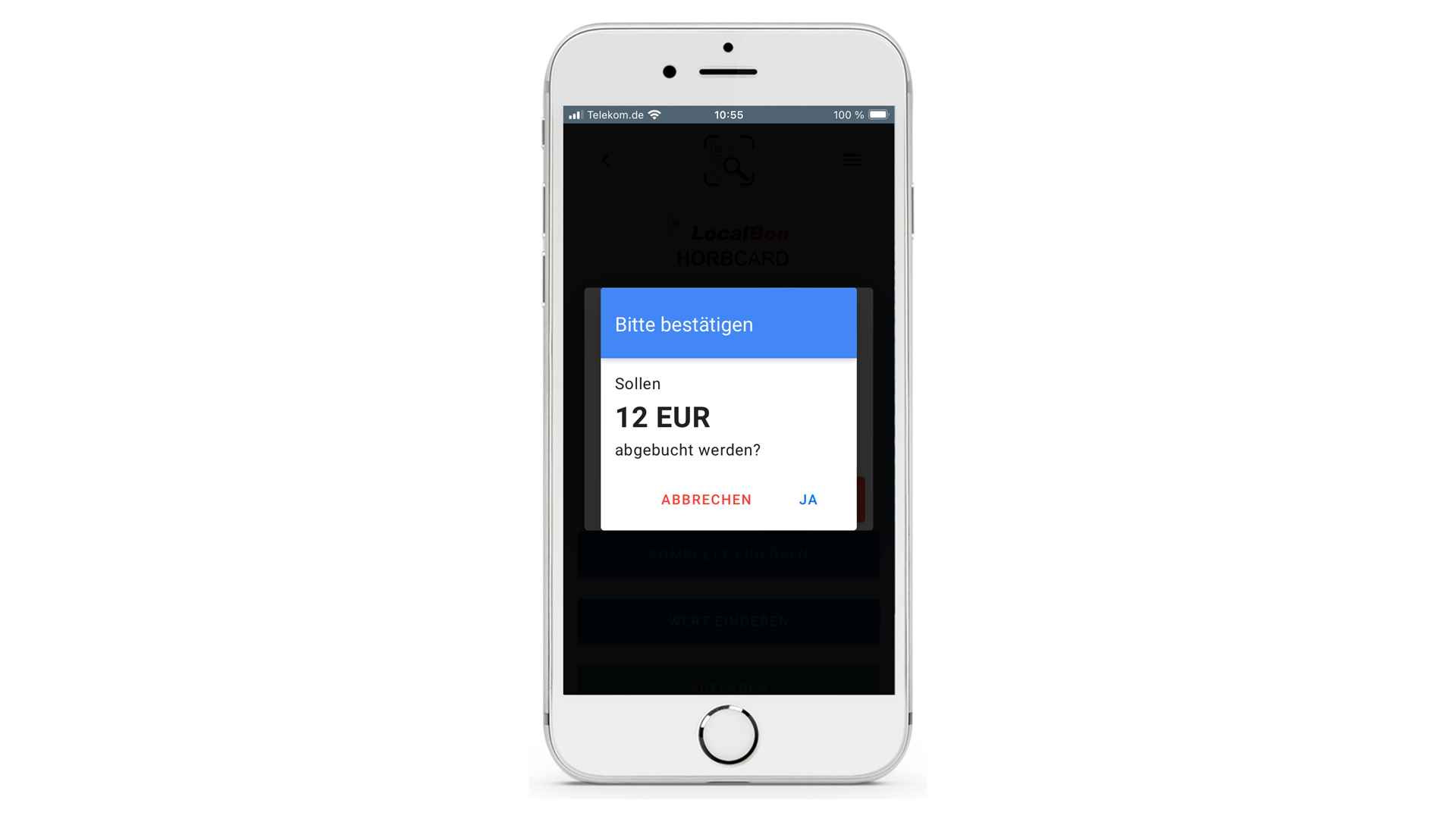
Sicherheitsabfrage
Nach Auslösen der Transaktion mit JA wird zur Sicherheit nochmal eine Bestätigung gefordert.
Hier bitte den abzubuchenden Betrag prüfen auf korrekte Eingabe und anschließend mit JA bestätigen.
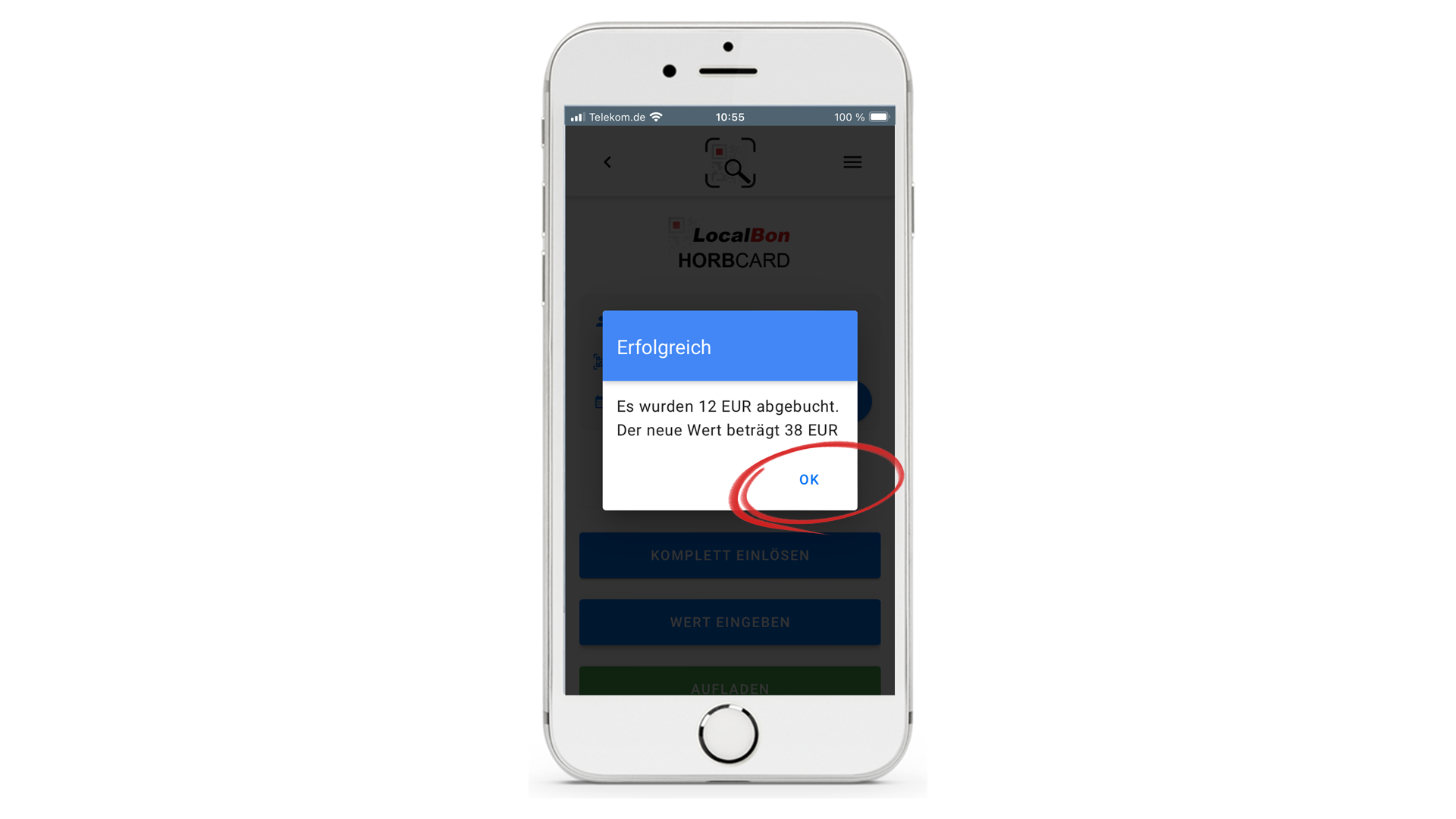
Buchungsbestätigung
Wurde die Sicherheitsabfrage mit JA bestätigt, wird eine Bestätigung der erfolgten Buchung angezeigt. Diese bitte mit OK quittieren.
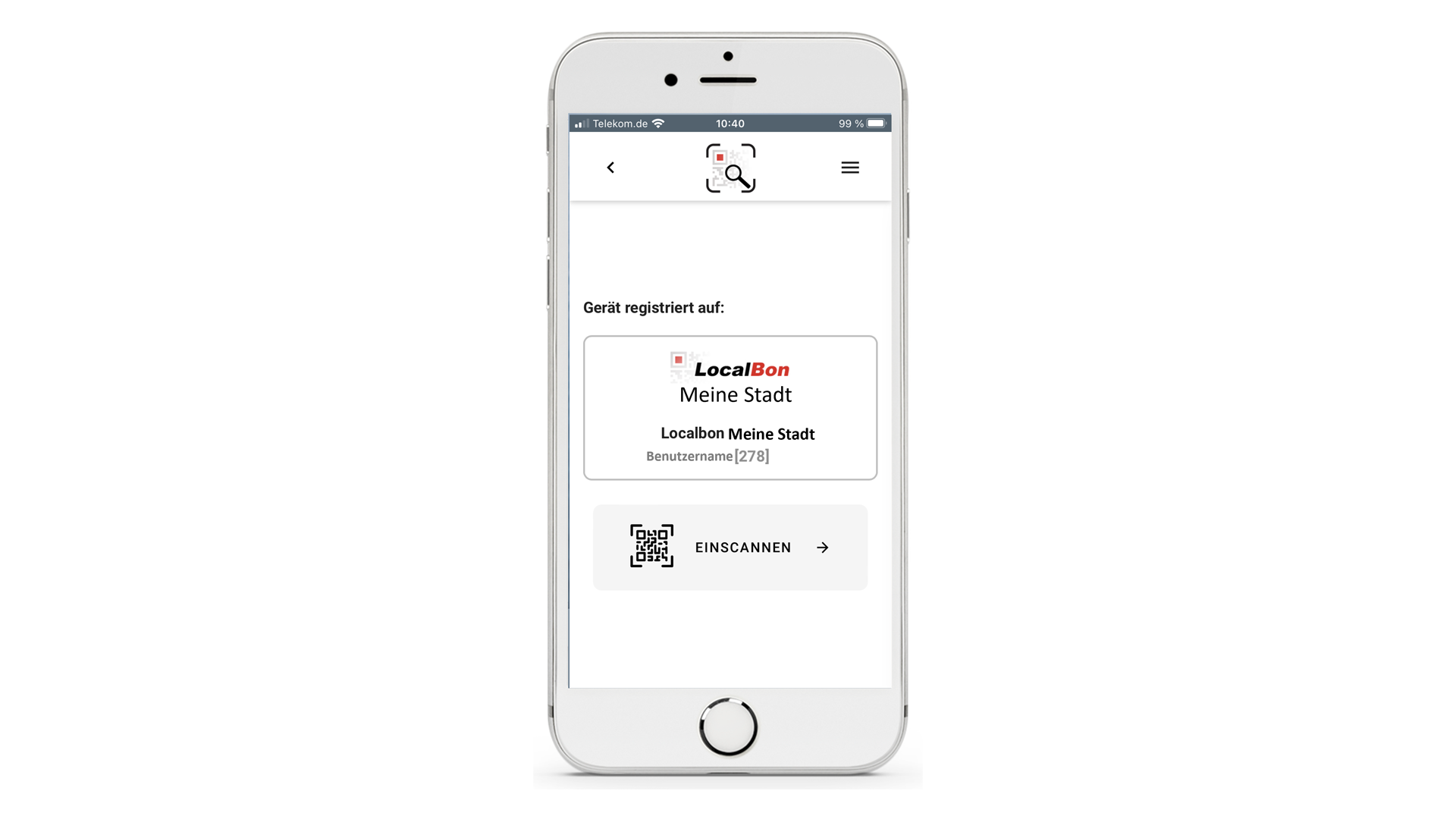
Fertig
Es wird nun wieder der Startbildschirm angezeigt. Zum Scannen weiterer Gutscheine bitte den Button EINSCANNEN drücken.
Wenn Sie keinen weiteren Gutschein scannen wollen, dann schließen Sie einfach die App. Bitte nicht aus der App abmelden, da dies beim nächsten Öffnen eine erneute Anmeldung erfordern würde.
Ergänzende Hinweise
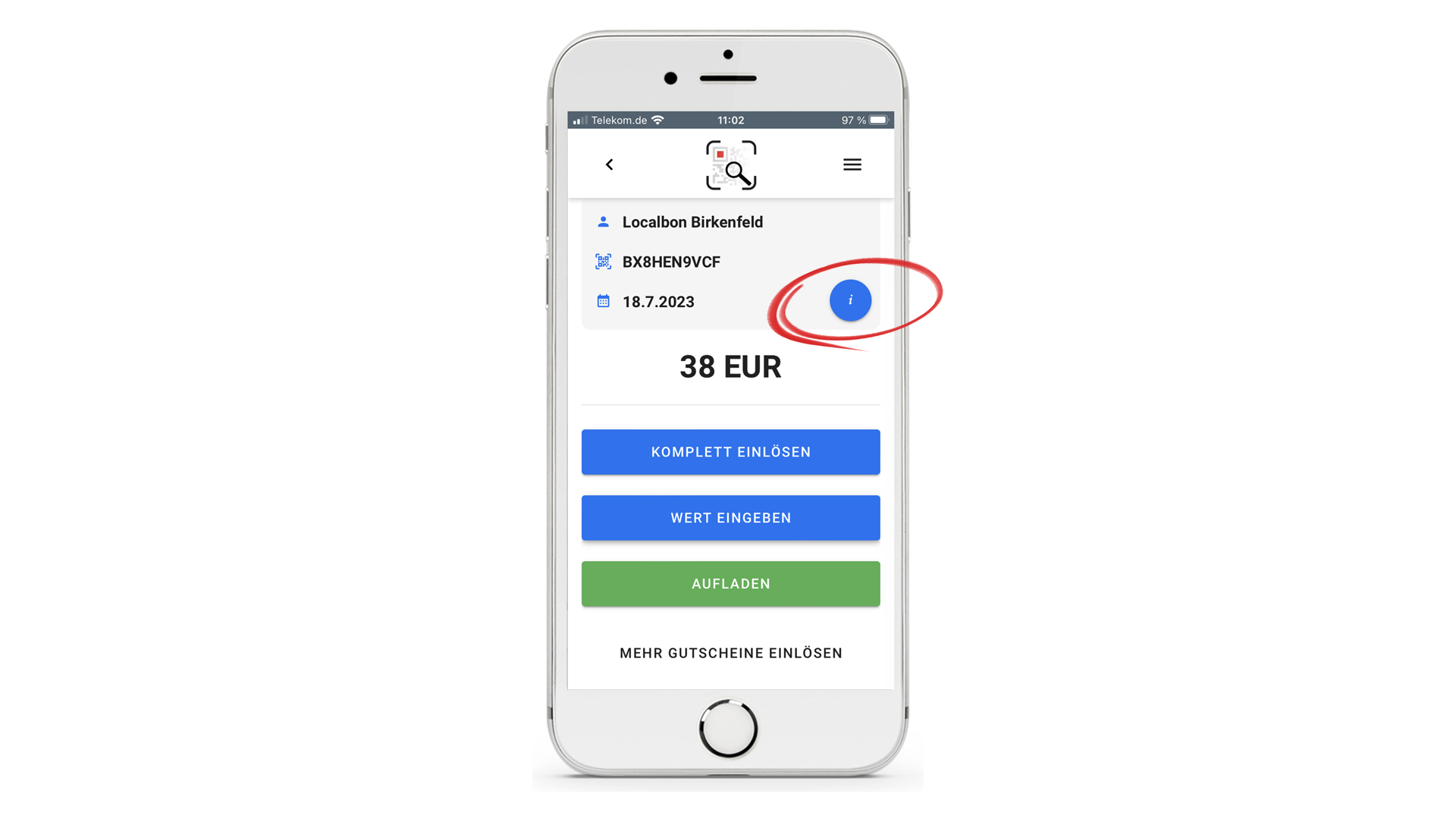
Zur Gutschein-Historie
Über das Info-Symbol öffnet sich die Historie des angezeigten Gutscheins.
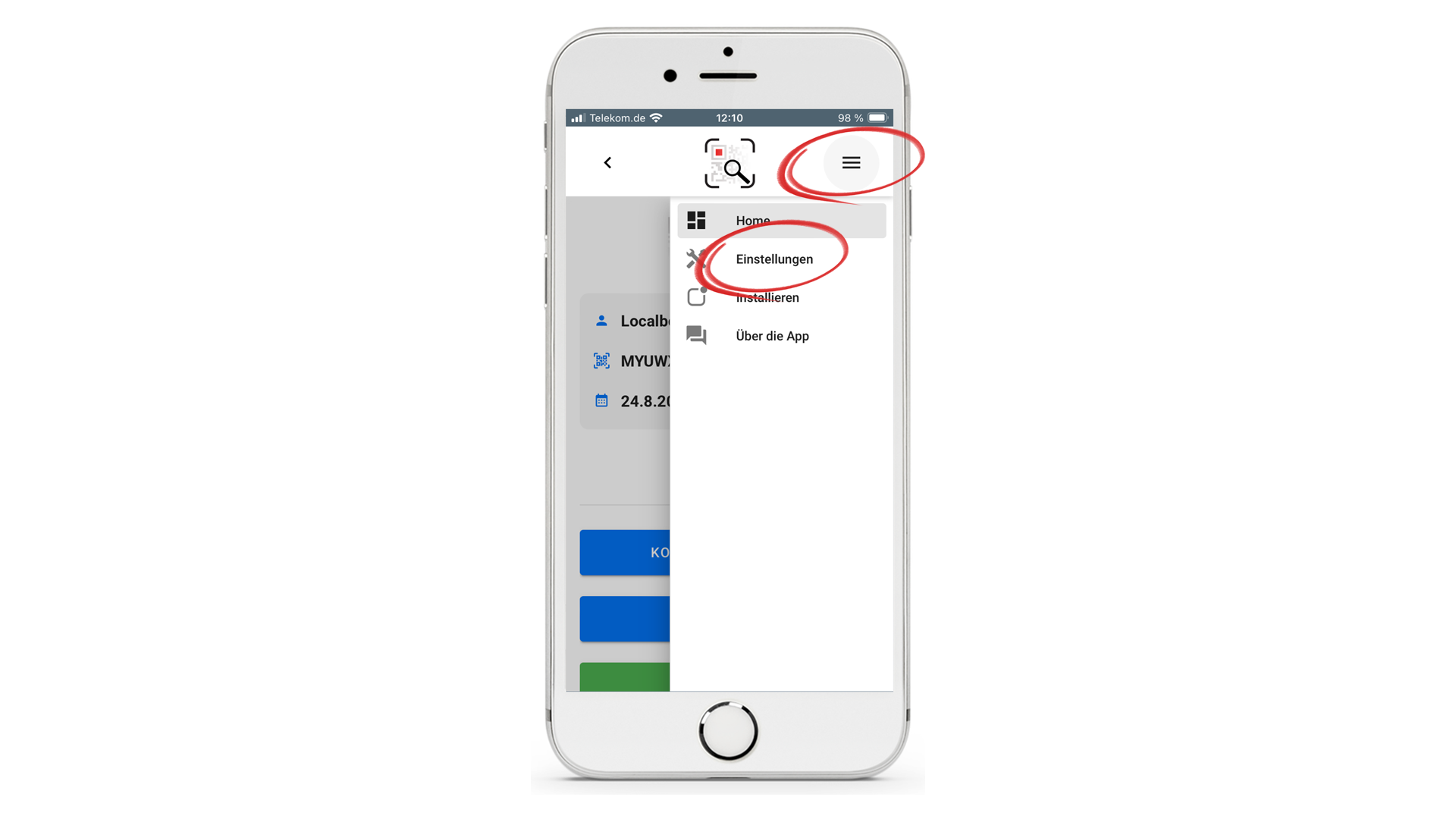
Einstellungen ändern
Einstellungen ändern oder zusätzliche Anmeldungen (Scanner) hinzufügen.
Über das Menü-Symbol kommen Sie zu den Einstellungen.
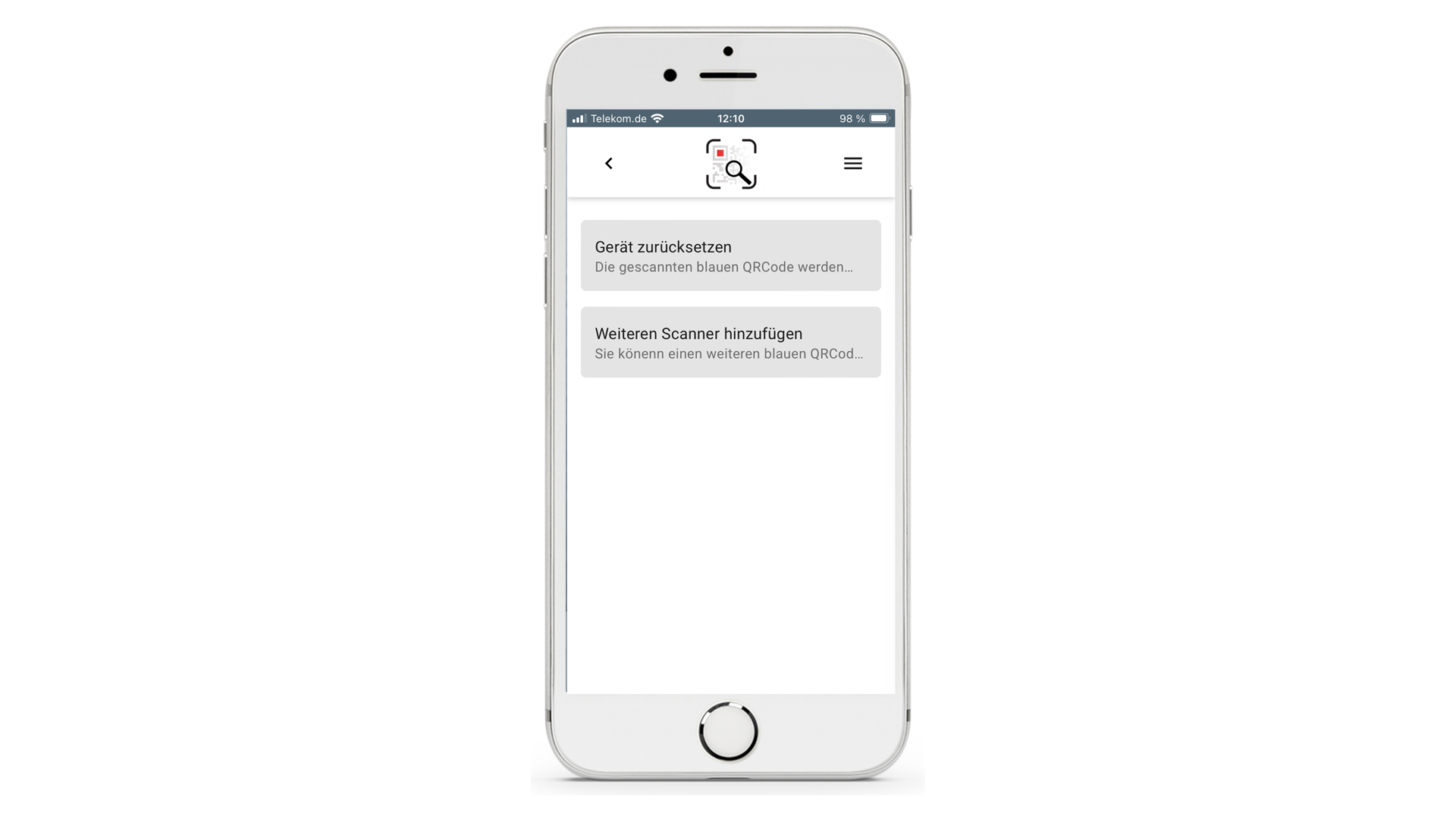
Einstellungen ändern
Über „Gerät zurücksetzen“ werden alle Anmeldungen (Initialisierungen) gelöscht.
Über „Weiteren Scanner hinzufügen“ können weitere Anmeldungen ergänzend hinzugefügt werden.
Z.B.: wenn zur Anmeldung zu einem Gutscheinsystem Ihrer Stadt auch eine Anmeldung zu einem Treuepunktesystem in Ihrer Stadt notwendig wird.

Download der Schritt-für-Schritt-Anleitung als PDF zum Ausdrucken.
F&A rund um die Einlösung von Gutscheinen mit der Einlöse-App
Allgemeines zur Gutschein-Einlösung
Ihr Titel
Your content goes here. Edit or remove this text inline or in the module Content settings. You can also style every aspect of this content in the module Design settings and even apply custom CSS to this text in the module Advanced settings.
Wie starte ich die Gutschein-Einlösung?
Öffnen Sie die Einlöse-App und tippen Sie auf „EINSCANNEN“, um den QR-Code eines Gutscheins zu scannen.
Ihr Titel
Your content goes here. Edit or remove this text inline or in the module Content settings. You can also style every aspect of this content in the module Design settings and even apply custom CSS to this text in the module Advanced settings.
Was passiert nach dem Scannen eines Gutscheins?
Der Gutschein wird mit seinem aktuellen Wert angezeigt und kann vollständig oder teilweise eingelöst werden.
Ihr Titel
Your content goes here. Edit or remove this text inline or in the module Content settings. You can also style every aspect of this content in the module Design settings and even apply custom CSS to this text in the module Advanced settings.
Wie löse ich einen Gutschein vollständig ein?
Tippen Sie auf „KOMPLETT EINLÖSEN“ und bestätigen Sie die Transaktion. Der gesamte Gutscheinwert wird eingelöst.
Ihr Titel
Your content goes here. Edit or remove this text inline or in the module Content settings. You can also style every aspect of this content in the module Design settings and even apply custom CSS to this text in the module Advanced settings.
Wie löse ich nur einen Teilbetrag ein?
Tippen Sie auf „WERT EINGEBEN“, geben Sie den gewünschten Betrag ein und bestätigen Sie die Transaktion.
Ihr Titel
Your content goes here. Edit or remove this text inline or in the module Content settings. You can also style every aspect of this content in the module Design settings and even apply custom CSS to this text in the module Advanced settings.
Muss ich die Einlösung bestätigen?
Ja. Jede Transaktion muss aus Sicherheitsgründen bestätigt werden, bevor sie abgeschlossen wird.
Ihr Titel
Your content goes here. Edit or remove this text inline or in the module Content settings. You can also style every aspect of this content in the module Design settings and even apply custom CSS to this text in the module Advanced settings.
Wo sehe ich, ob die Einlösung erfolgreich war?
Nach der Bestätigung erscheint eine Meldung über die erfolgreiche Buchung, die Sie mit „OK“ bestätigen können.
Ihr Titel
Your content goes here. Edit or remove this text inline or in the module Content settings. You can also style every aspect of this content in the module Design settings and even apply custom CSS to this text in the module Advanced settings.
Kann ich danach sofort den nächsten Gutschein scannen?
Ja. Tippen Sie einfach wieder auf „EINSCANNEN“, um den nächsten Gutschein zu bearbeiten.
Ihr Titel
Your content goes here. Edit or remove this text inline or in the module Content settings. You can also style every aspect of this content in the module Design settings and even apply custom CSS to this text in the module Advanced settings.
Kann ich den Restwert eines Gutscheins einsehen?
Ja. Der aktuelle Gutscheinwert wird nach dem Scannen angezeigt.
Ihr Titel
Your content goes here. Edit or remove this text inline or in the module Content settings. You can also style every aspect of this content in the module Design settings and even apply custom CSS to this text in the module Advanced settings.
Kann ich die Historie eines Gutscheins einsehen?
Ja. Über das Info-Symbol können Sie die bisherigen Buchungen und Transaktionen einsehen.
Aufbuchen von Gutscheinen (nur für berechtigte Partnershops)
Ihr Titel
Your content goes here. Edit or remove this text inline or in the module Content settings. You can also style every aspect of this content in the module Design settings and even apply custom CSS to this text in the module Advanced settings.
Warum sehe ich den grünen Button „AUFLADEN“ nicht?
Der grüne Button wird nur angezeigt, wenn Ihr Partnershop für das Aufbuchen von Gutscheinen freigeschaltet ist.
Ihr Titel
Your content goes here. Edit or remove this text inline or in the module Content settings. You can also style every aspect of this content in the module Design settings and even apply custom CSS to this text in the module Advanced settings.
Wann wird der grüne Button „AUFLADEN“ verwendet?
Der Button wird verwendet, um Guthaben auf Gutscheine oder Kundenkarten aufzubuchen.
Ihr Titel
Your content goes here. Edit or remove this text inline or in the module Content settings. You can also style every aspect of this content in the module Design settings and even apply custom CSS to this text in the module Advanced settings.
Wann wird ein Gutschein aufgebucht?
Zum Beispiel, wenn ein Kunde einen neuen Gutschein kauft und ein Betrag auf einen Blankogutschein übertragen wird.
Ihr Titel
Your content goes here. Edit or remove this text inline or in the module Content settings. You can also style every aspect of this content in the module Design settings and even apply custom CSS to this text in the module Advanced settings.
Was ist ein Blankogutschein?
Ein Blankogutschein ist ein Gutschein ohne Guthaben, auf den beim Verkauf der entsprechende Betrag aufgebucht wird.
Ihr Titel
Your content goes here. Edit or remove this text inline or in the module Content settings. You can also style every aspect of this content in the module Design settings and even apply custom CSS to this text in the module Advanced settings.
Warum muss beim Aufbuchen eine PIN eingegeben werden?
Die PIN dient der Sicherheit und stellt sicher, dass nur autorisierte Partnershops Gutscheine aufbuchen können.
Ihr Titel
Your content goes here. Edit or remove this text inline or in the module Content settings. You can also style every aspect of this content in the module Design settings and even apply custom CSS to this text in the module Advanced settings.
Wer erhält die PIN für das Aufbuchen?
Die PIN wird nur an Partnershops vergeben, die für das Aufbuchen freigeschaltet sind.
Ihr Titel
Your content goes here. Edit or remove this text inline or in the module Content settings. You can also style every aspect of this content in the module Design settings and even apply custom CSS to this text in the module Advanced settings.
Was passiert nach Eingabe der PIN?
Nach Bestätigung wird der eingegebene Betrag auf den Gutschein gutgeschrieben und die Buchung bestätigt.
Aufbuchen von Guthaben auf Kundenkarten
Ihr Titel
Your content goes here. Edit or remove this text inline or in the module Content settings. You can also style every aspect of this content in the module Design settings and even apply custom CSS to this text in the module Advanced settings.
Wann wird Guthaben auf Kundenkarten aufgebucht?
Zum Beispiel, wenn Rabatte oder Bonusbeträge gesammelt und auf die Kundenkarte übertragen werden.
Ihr Titel
Your content goes here. Edit or remove this text inline or in the module Content settings. You can also style every aspect of this content in the module Design settings and even apply custom CSS to this text in the module Advanced settings.
Muss beim Aufbuchen auf Kundenkarten immer eine PIN eingegeben werden?
Bei kleinen Beträgen (z. B. bis 10 Euro) kann das Aufbuchen ohne PIN erfolgen. Darüber hinaus ist eine PIN erforderlich.
Ihr Titel
Your content goes here. Edit or remove this text inline or in the module Content settings. You can also style every aspect of this content in the module Design settings and even apply custom CSS to this text in the module Advanced settings.
Warum ist das Aufbuchen ohne PIN begrenzt?
Die Begrenzung dient der Sicherheit und verhindert unberechtigte oder versehentliche Buchungen größerer Beträge.
Ihr Titel
Your content goes here. Edit or remove this text inline or in the module Content settings. You can also style every aspect of this content in the module Design settings and even apply custom CSS to this text in the module Advanced settings.
Können auch Punkte auf Kundenkarten aufgebucht werden?
Ja. In Kundenkartenmodellen mit Punktesystem können Punkte analog aufgebucht werden.
Ihr Titel
Your content goes here. Edit or remove this text inline or in the module Content settings. You can also style every aspect of this content in the module Design settings and even apply custom CSS to this text in the module Advanced settings.
Gibt es auch bein Aufbuchen von Punkten Begrenzungen?
Ja. Die maximale Anzahl der Punkte pro Buchung ist begrenzt. Darüber hinaus ist eine PIN erforderlich.
Sicherheit und Kontrolle
Ihr Titel
Your content goes here. Edit or remove this text inline or in the module Content settings. You can also style every aspect of this content in the module Design settings and even apply custom CSS to this text in the module Advanced settings.
Kann ein Gutschein nach vollständiger Einlösung wieder verwendet werden?
Nein. Nach vollständiger Einlösung ist der Gutschein nicht mehr gültig und darf nicht mehr erneut aufgeladen und in Umlauf gebracht werden.
Ihr Titel
Your content goes here. Edit or remove this text inline or in the module Content settings. You can also style every aspect of this content in the module Design settings and even apply custom CSS to this text in the module Advanced settings.
Kann ein Gutschein gleichzeitig auf mehreren Geräten eingelöst werden?
Nein. Das System verhindert doppelte oder parallele Einlösungen.
Ihr Titel
Your content goes here. Edit or remove this text inline or in the module Content settings. You can also style every aspect of this content in the module Design settings and even apply custom CSS to this text in the module Advanced settings.
Was passiert bei einem Verbindungsabbruch während der Einlösung?
Unter Umständen wird die Transaktion nicht abgeschlossen und muss erneut durchgeführt werden.
Technische Fragen zur Nutzung
Ihr Titel
Your content goes here. Edit or remove this text inline or in the module Content settings. You can also style every aspect of this content in the module Design settings and even apply custom CSS to this text in the module Advanced settings.
Kann ich die Einlöse-App auf mehreren Geräten nutzen?
Ja, wenn die Geräte entsprechend initialisiert wurden.
Ihr Titel
Your content goes here. Edit or remove this text inline or in the module Content settings. You can also style every aspect of this content in the module Design settings and even apply custom CSS to this text in the module Advanced settings.
Muss ich mich bei jeder Nutzung erneut anmelden?
Nein. Die Anmeldung bleibt gespeichert, bis Sie sich abmelden oder das Gerät zurücksetzen.
Ihr Titel
Your content goes here. Edit or remove this text inline or in the module Content settings. You can also style every aspect of this content in the module Design settings and even apply custom CSS to this text in the module Advanced settings.
Was passiert beim Zurücksetzen des Geräts?
Alle gespeicherten Anmeldungen werden gelöscht und müssen neu eingerichtet werden.
Ihr Titel
Your content goes here. Edit or remove this text inline or in the module Content settings. You can also style every aspect of this content in the module Design settings and even apply custom CSS to this text in the module Advanced settings.
Der QR-Code lässt sich nicht scannen. Was kann ich tun?
-
Kamera-Berechtigungen prüfen
-
QR-Code besser ausrichten
-
Beleuchtung verbessern
Wenn Sie ein Smartphone mit mehreren Kameras verwenden, bietet die App die Möglichkeit eine andere Kamera als die automatisch verwendete auszuwählen.
Ihr Titel
Your content goes here. Edit or remove this text inline or in the module Content settings. You can also style every aspect of this content in the module Design settings and even apply custom CSS to this text in the module Advanced settings.
Der Gutschein wird angezeigt, aber die Einlösung funktioniert nicht.
Prüfen Sie:
-
Internetverbindung
-
ob der Gutschein bereits eingelöst wurde
-
ob Sie angemeldet sind
Ihr Titel
Your content goes here. Edit or remove this text inline or in the module Content settings. You can also style every aspect of this content in the module Design settings and even apply custom CSS to this text in the module Advanced settings.
Der Button „AUFLADEN“ fehlt, obwohl ich ihn benötige.
Ihr Partnershop ist möglicherweise nicht für das Aufbuchen freigeschaltet. Bitte wenden Sie sich an Ihren Ansprechpartner.
Weitere Anleitungen für Händler
Im Händlerbereich finden Sie weitere Anleitungen zur Nutzung des Gutscheinsystems.
Web-Oberfläche installieren und einrichten
So richten Sie den Zugang zur Web-Oberfläche auf Ihrem Smartphone, Tablet oder Windows-PC ein.
→ Zur Anleitung „Web-Oberfläche installieren“
Gutscheine über die Web-Oberfläche einlösen
So lösen Sie Gutscheine direkt im Browser ein, scannen QR-Codes oder geben Gutschein-Codes manuell ein.
→ Zur Anleitung „Gutscheine über die Web-Oberfläche einlösen“
Einlöse-App installieren
So installieren Sie die Einlöse-App auf Ihrem Smartphone und melden sich mit Ihren Zugangsdaten an.
→ Zur Anleitung „Einlöse-App installieren“
Zur Übersicht aller Händler-Anleitungen
Alle Anleitungen und Hilfethemen für Händler finden Sie gesammelt auf der Übersichtsseite des Support-Hubs.
→ Zur Seite „Support für Händler“